
Microsoft Excelで月末(月の最終日)の日付を表示したいと思ったことはありませんか?Excelでは、関数を使用して特定の日付から月末を表示させることができますよ。
Excelで月末(月の最終日)の日付を表示する方法
それでは、Excelで月末(月の最終日)の日付を表示する方法を説明します。Excelで月末の日付を表示するには、「EOMONTH関数」を使用します。EOMONTH関数は、基準の日付と知りたい月末の日付を指定することで対象の日付のシリアル値を返してくれます。数式は「EOMONTH(開始日,月)」となります。月を0にすると当月・1にすると翌月の月末を表示させることができます。負の値にも対応しており、-1にすると先月の月末を表示させるといったことも可能です。
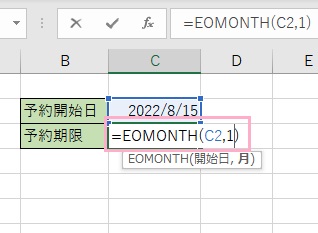
この画像の例では、翌月末を表示させていきます。開始日をC2セルに入力してから、C3セルに「=EOMONTH(C2,1)」と入力しましょう。
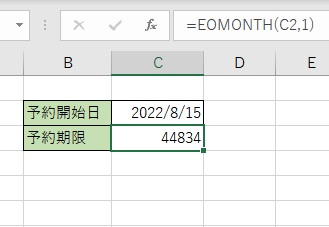
これで、C3セルにシリアル値を表示させることができました。もちろんシリアル値のままでは日付として使用できないので、表示を日付に変更しましょう。
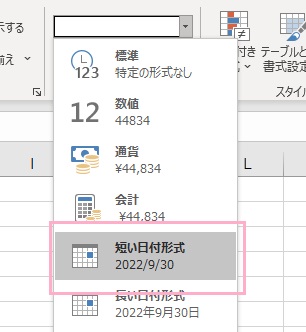
シリアル値が表示されたセルを選択して、ウィンドウ上部の「ホーム」タブのリボンメニューの「数値」項目にあるプルダウンメニューから「短い日付形式」をクリックしましょう。
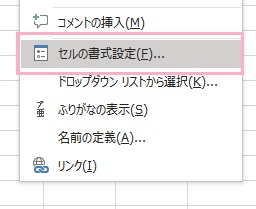
もしくは、シリアル値の表示されているセルを右クリックしてメニューを開き「セルの書式設定」をクリックしましょう。
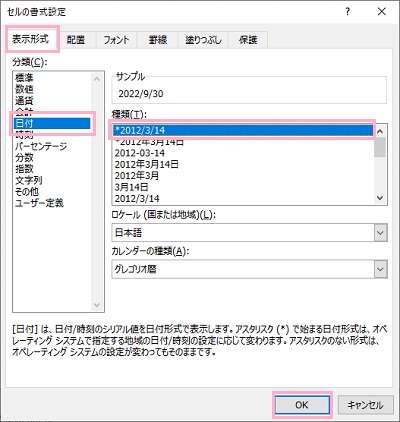
「セルの書式設定」ダイアログボックスが標示されるので、「表示形式」タブの「分類」項目から「日付」を選択します。続いて「種類」項目から「*2012/3/14」を選択して「OK」をクリックしましょう。
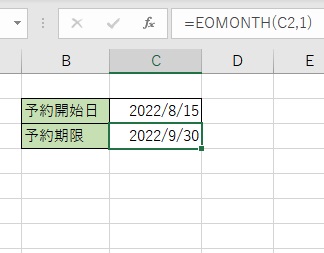
これで、シリアル値を日付に変更して翌月末の日付を表示させることができました。