
Excelでデフォルトのフォントを変更したい
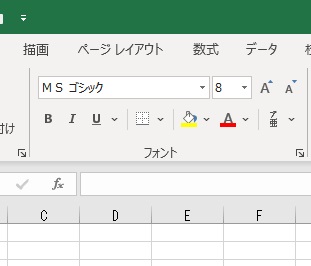
Microsoft Excelで、デフォルトのフォントを変更したいと思ったことはありませんか?Excelではデフォルト設定でフォントが「本文のフォント」になっているため、本文で使用しているフォントがシーンに応じて勝手に変わることがあります。そのためフォントを固定して使用したいというユーザーの方も少なくないのではないでしょうか?
Excelでは、オプションからデフォルトのフォントを設定することができますよ。この記事では、Excelでデフォルトのフォントを変更する方法を紹介していきます。
Excelでデフォルトのフォントを変更する方法
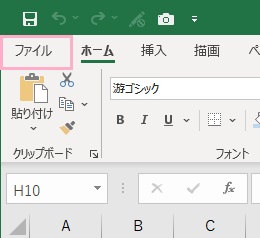
それでは、Excelでデフォルトのフォントを変更する方法を説明します。まずはウィンドウ上部の「ファイル」タブをクリックしましょう。
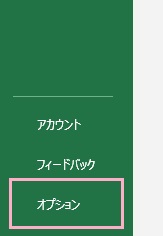
バックステージビューが表示されるので、左側メニュー最下段の「オプション」をクリックしましょう。
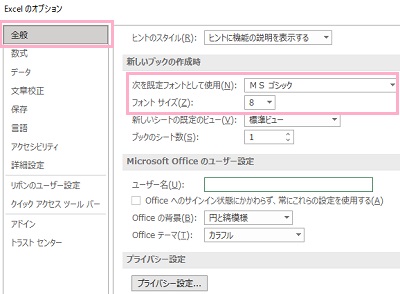
「Excelのオプション」ウィンドウが表示されるので、左側メニューの「全般」タブを開きます。「新しいブックの作成時」項目の「次を既定フォントとして使用」のプルダウンメニューから、デフォルトにしたいフォントを選択しましょう。またフォントサイズも「フォントサイズ」のプルダウンメニューから変更することができますよ。設定が完了したら、ウィンドウ右下の「OK」をクリックして設定を適用しましょう。
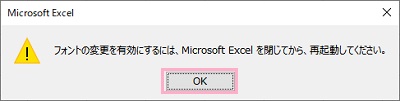
「フォントの変更を有効にするには、Microsoft Excelを閉じてから、再起動してください。」とメッセージが表示されるので、Excelを再起動します。
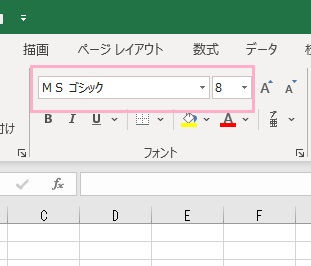
Excelの再起動が完了すると、選択したフォントがデフォルトのフォントに適用されています。上記の例では、フォントを「MSゴシック」・フォントサイズを「8」に設定しており、この設定が反映されていることが確認できますね。もし標準のフォントに戻したい場合は、再度Excelのオプションを開いて「次を既定フォントとして使用」のプルダウンメニューから「本文のフォント」・フォントサイズを「11」に設定すれば元の設定に戻ります。