
Excelで表をコピーしたい
Microsoft Excelで、表のコピーの仕方をご存知でしょうか?Excelを使用して表を作成した際に、その表を同じシートにコピーしたり他のブックのシートにコピーしたいというシーンも少なくないかと思います。この記事では、Excelで表をコピーする方法をご紹介していきます。
Excelで表をコピーする方法
表の列幅を保持してコピーする方法
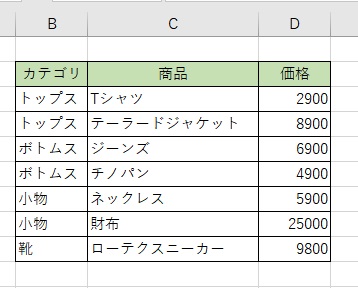
それでは、Excelで表をコピーする方法を説明します。今回は、例として画像の表のコピーを行っていきます。
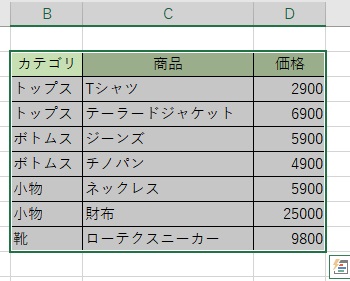
画像の表の列幅を保持したままコピーするには、表全体を範囲選択して「Ctrlキー+Cキー」でクリップボードにコピーしましょう。
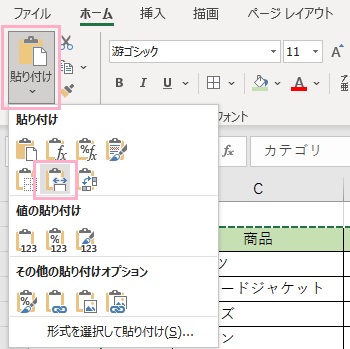
続いて、貼り付けたいセルを選択してからウィンドウ上部の「ホーム」タブのリボンメニューから「貼り付け」の下矢印をクリックします。メニューが表示されるので、「貼り付け」項目の「元の列幅を保持」をクリックしましょう。
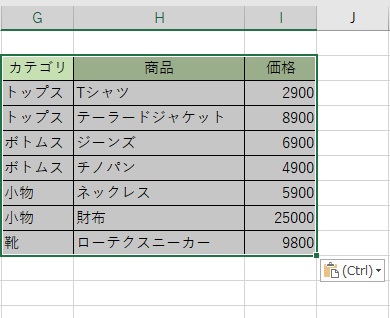
これで、表の列幅を保持したまま貼り付けることができますよ。
表の高さを保持してコピーする方法
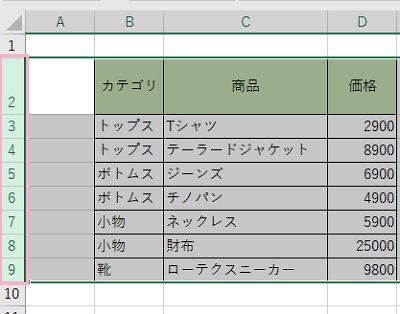
上記の「表の列幅を保持してコピーする方法」では画像のように行の高さを変更している表をそのままコピーすることはできません。高さも含めて表をコピーするためには、コピーする表の「行番号」を範囲選択して「Ctrlキー+Cキー」でクリップボードにコピーしましょう。
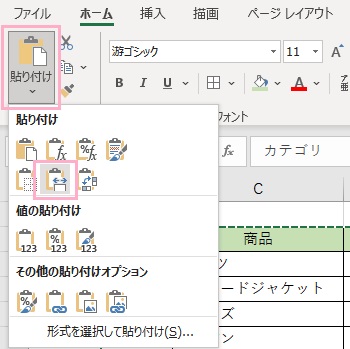
続いて、貼り付けたいセルを選択してからウィンドウ上部の「ホーム」タブのリボンメニューから「貼り付け」の下矢印をクリックします。メニューが表示されるので、「貼り付け」項目の「元の列幅を保持」をクリックしましょう。
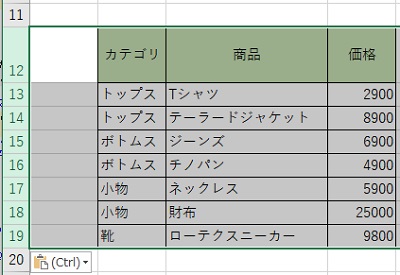
これで、高さも含めて表をコピーすることができますよ。この方法で表をコピーする際の注意点ですが、表だけでなく行を丸ごとコピーしているので他のデータも一緒にコピーされてしまうという点が挙げられます。他のデータが不要な場合はあらかじめ削除しておくか、コピー後に削除を行いましょう。
Wordに図として貼り付ける方法
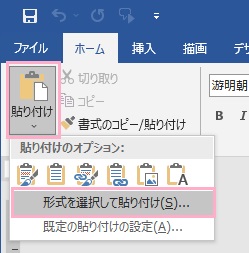
Excelの表は、Wordに貼り付けることも可能です。Wordの「ホーム」タブのリボンメニューの「貼り付け」から、「貼り付けオプション」のいずれかを使用して表をそのまま貼り付けることができますよ。もし表を「図」として貼り付けたい場合は、「形式を選択して貼り付け」をクリックしましょう。
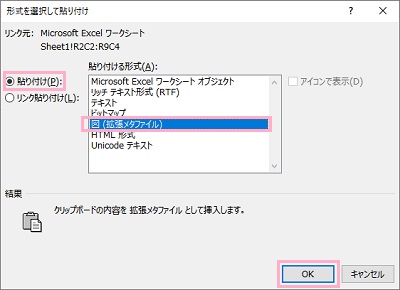
「形式を選択して貼り付け」ダイアログボックスが表示されるので、「貼り付け」を選択して「貼り付ける形式」から「図(拡張メタファイル)」を指定して「OK」をクリックしましょう。
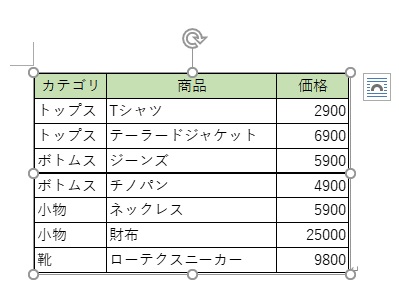
これで、Excelの表をWordに図として貼り付けることができますよ。