
Excelで現在の時刻を表示させたい
Microsoft Excelで、現在の日付・時刻を表示させたいと思ったことはありませんか?正確な日付・時刻を表示させるには、システムが使用しているものをそのまま入力することが望ましいですよね。関数を使用することで、システムの日付・時刻を入力することができますよ。
Excelで現在の時刻を表示させる方法
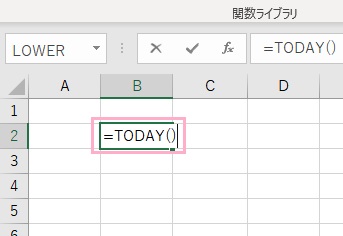
それでは、Excelで現在の日付・時刻を表示させる方法を説明します。Excelで現在の日付を表示させるには、「TODAY関数」を用います。TODAY関数は「=TODAY()」と入力します。
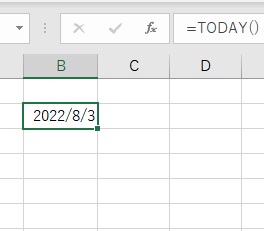
これで、今日の日付が「年/月/日」形式で表示されますよ。
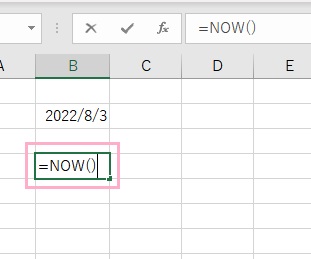
現在の時刻を表示させるには、「NOW関数」を用います。NOW関数は「=NOW()」と入力しましょう。
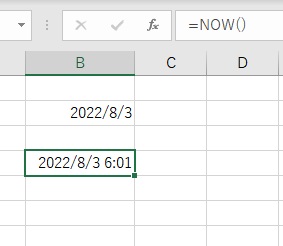
これで、「年/月/日 現在時刻」の順で表示されます。
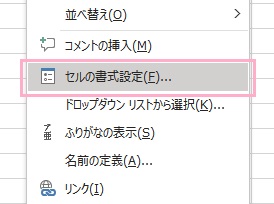
ここから「年/月/日」を取り除いて時間だけ表示させたい場合は、セルを右クリックしてメニューの「セルの書式設定」をクリックしましょう。
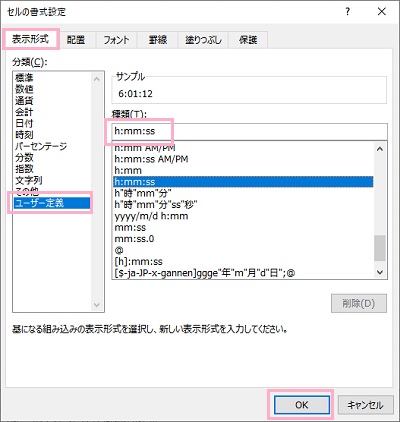
「セルの書式設定」ダイアログボックスが表示されるので、「表示形式」タブが開いていることを確認したら「分類」一覧から「ユーザー定義」をクリックします。「種類」の入力欄に「h:mm:ss(hは時・mは分・sは秒を表す)」と入力して「OK」をクリックしましょう。
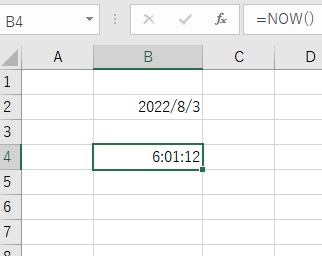
これで、「年/月/日」を非表示にして時刻だけを表示させることができますよ。時刻の表示形式は上記の「h:mm:ss」以外も設定できるので、セルの書式設定から表示させたい書式に変更すればOKです。
現在の日付と時刻を表示する関数について説明してきましたが、これらの関数には注意点が存在します。これらの関数は、「再計算が行われる」関数なので、ブックを保存してから再度開いた際に「再度開いた時の日付・時刻」が表示されてしまいます。もしTODAY関数・NOW関数で表示させた日付・時刻を維持させたい場合は、表示させた日付・時刻を手入力で打ち直しておきましょう。これで、ブックを開いた時にも数値が固定されているので勝手に数値が変更されることはなくなりますよ。