
Excelでセルの幅を一括で揃えたい
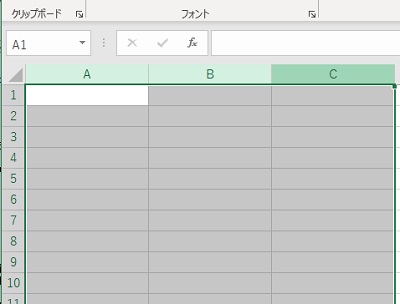
Microsoft Excelでセルの幅をそろえる際、一括で整えたいと思った事はありませんか?デフォルトのセルの幅が狭いのでセルの幅をドラッグ操作などで広くする際に、他のセルも同じ幅に揃えたいというシーンは少なくないですよね。この記事では、Excelでセルの幅を一括で揃える方法をご紹介していきます。
Excelでセルの幅を一括で揃える方法
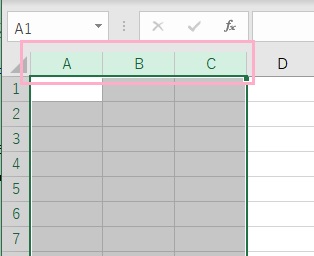
それでは、Excelでセルの幅を一括で揃える方法を説明します。まずはセルの幅を統一したい列番号を「Shiftキー+左クリック」か「Ctrlキー+左クリック」で範囲指定します。
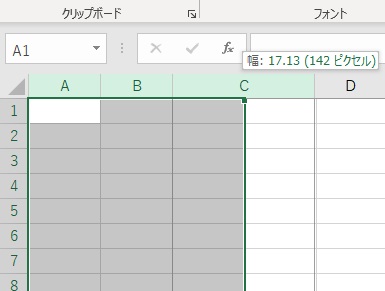
そのまま境界線にマウスカーソルを乗せるとカーソルが変形するので、ドラッグして幅を指定しましょう。画像ではドラッグ中に「幅:17.13(142ピクセル)」と、センチメートル単位とピクセル単位で幅のサイズを確認できています。あとは幅を任意の大きさにしてからクリックから指を離しましょう。
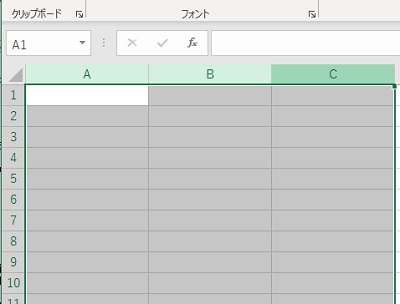
これで、セルの幅をそろえることができました。ちなみに、セルのデフォルトの幅は「幅:8.38(72ピクセル)」となっているので元の幅に戻したくなったらこの数値へ幅を設定すればOKです。
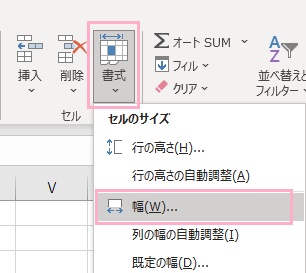
ちなみにドラッグ操作ではなく数値を指定してセルの幅のサイズを変更したい場合は、セルの幅を変更したい列を範囲選択した状態で「ホーム」タブのリボンメニューの「セル」から「書式」メニューを開いて「幅」をクリックしましょう。
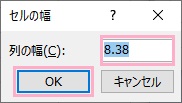
「セルの幅」ダイアログボックスが表示されます。「列の幅」入力欄に幅をセンチメートル単位で入力して「OK」をクリックしましょう。
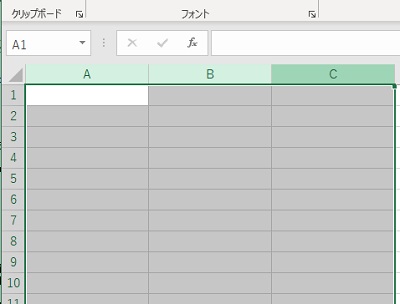
これで、数値を指定してセルの幅を一括で揃えることができました。数値を指定してセルの幅を一括で揃える場合の注意点ですが、「~px」のようにピクセル単位を指定しようとしてもエラーが起きてしまうので基本的には数値のみの入力となります。デフォルトの単位はセンチメートルですが、単位を変更したい場合は「Excelのオプション」から「詳細設定」→「ルーラーの単位」からインチ・ミリメートルを指定することもできますよ。