
Excelでメモや注釈でコメントを付けたい
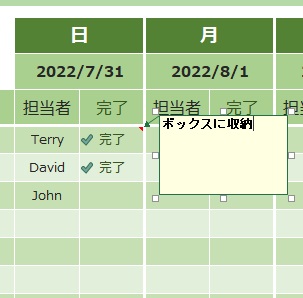
Microsoft Excelで、セルにメモや注釈でコメントを付けたいと思ったことはありませんか?セルに入力されているデータに対して補足事項をコメントで付け加えたり、複数のユーザーが共有・使用しているシートで他のユーザーが編集する際にメモを残しておくというケースはよくありますよね。
この記事では、Excelでメモや注釈でコメントを付ける方法をご紹介していきます。
Excelでメモや注釈でコメントを付ける方法
Excelでメモや注釈でコメントを付ける方法
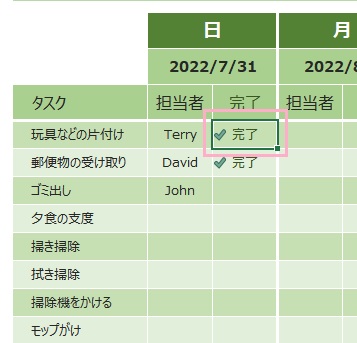
それでは、Excelでメモや注釈でコメントを付ける方法を説明します。まずは、コメントを付けたいセルを選択した状態で右クリックしましょう。
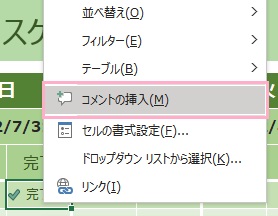
右クリックメニューの「コメントの挿入」をクリックしましょう。もしくは「校閲」タブをクリックしてリボンメニューを開き、「コメント」項目の「新しいコメント」でもOKです。
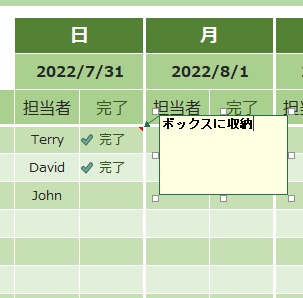
吹き出しでコメントが挿入されるので、メッセージを入力しましょう。このコメント欄は四隅や上下左右のマーカーをクリックすることで拡大・縮小を行うことが可能なほか、フォントやフォントサイズなども変更することができますよ。
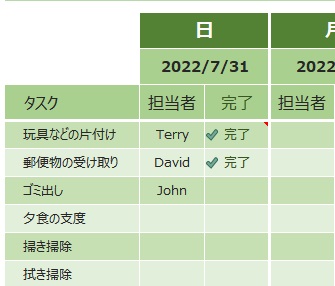
コメントの挿入が完了したら、セルを確認してみましょう。コメントを挿入したセルの右上にはインジケーター(赤色の三角形)が表示されており、コメントが挿入されていることを表しています。
シートに挿入されているコメントをすべて表示する方法
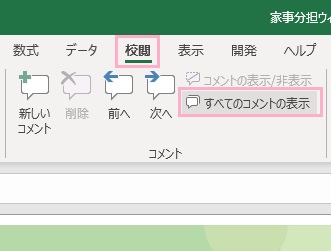
シートに挿入されているコメントは、クリックしてカーソルを合わせないと表示されません。しかし、シート内のすべてのコメントを表示させておきたいというシーンもありますよね。すべてのコメントを表示させるには「校閲」タブをクリックしてリボンメニューを開き、「コメント」項目の「すべてのコメントの表示」をクリックしましょう。
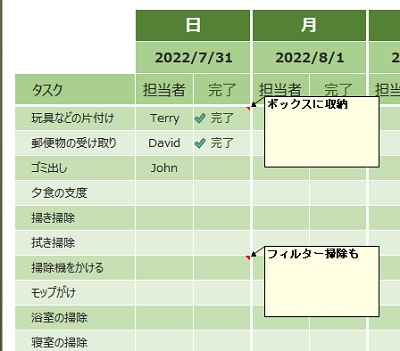
これで、シート内に挿入されているすべてのコメントを表示させることができますよ。コメントは常に表示されたままになるので、作業の邪魔になってしまう場合は再び「すべてのコメントの表示」をクリックして非表示にしましょう。
コメントをコピーして貼り付ける方法
複数セルに同様のコメントを挿入するために範囲選択を行った状態でコメントの挿入を行おうとしても、コメントが挿入されるので先頭のセルだけになります。ですので複数セルに同じコメントを挿入する場合は、コメントしたセルをコピーして貼り付けを行います。
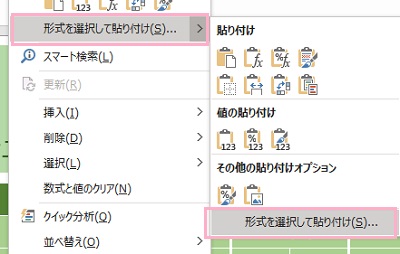
コメントを貼り付けたいセルを範囲指定して右クリックしたら、メニューから「形式を選択して貼り付け」のサブメニューから「形式を選択して貼り付け」をクリックしましょう。
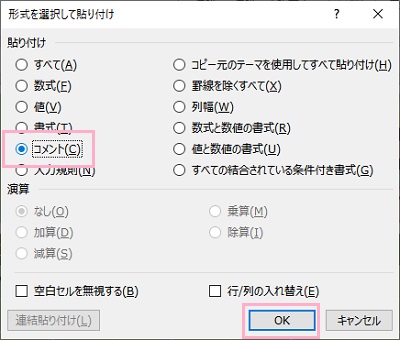
「形式を選択して貼り付け」ダイアログボックスが表示されるので、「貼り付け」項目の「コメント」を選択して「OK」をクリックしましょう。これで指定したセルに対して、コメントを貼り付けることができますよ。
データの入力規則でメモ・注釈を表示させる
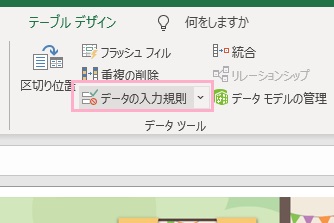
コメントの挿入以外にも、「データの入力規則」からメモ・注釈を表示させることができます。セルを選択した状態で「データ」タブをクリックしてリボンメニューを開き、「データツール」項目の「データの入力規則」をクリックしましょう。
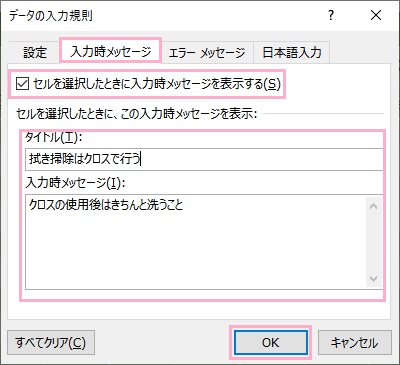
「データの入力規則」ダイアログボックスが表示されるので、「入力時メッセージ」タブをクリックします。「セルを選択したときに入力時メッセージを表示する」のチェックボックスを有効にしてから「タイトル」と「入力時メッセージ」欄にメモ・注釈を入力して「OK」をクリックしましょう。
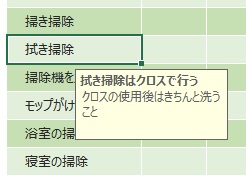
これで、対象のセルを選択した時にメモ・注釈を表示させることができますよ。データの入力規則を使用した場合はインジケーターは表示されません。