
Excelのショートカットキー「Ctrl + E」とは?

Microsoft Excelのとても便利なショートカットキーである「Ctrl + E」についてご存知でしょうか?「Ctrlキー+Eキー」の同時押しであるこのショートカットキーは、フラッシュフィルを行うことのできるショートカットキーとなります。
ある列から特定のデータのみを取り出して他の列に入力するといったケースはExcelを使用していれば頻繁にあるものですよね。しかし、1つずつデータを取り出して他の列に入力していくという操作は手間がかかってしまい大変です。そこで、「Ctrl + E」によるフラッシュフィルのショートカット操作が光ります。1つのデータの処理が完了したら列を選択して「Ctrl + E」操作を行うだけで法則性を見つけ出して自動的に残りの列の処理を行ってくれますよ。
Excelのショートカットキー「Ctrl + E」の使い方
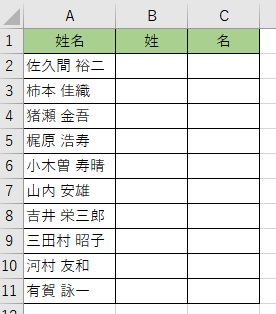
それでは、Excelのショートカットキー「Ctrl + E」の使い方を説明していきます。ここでは例として、A列の「姓名」をB列の「姓」・C列の「名」に分けて取り出してみましょう。姓名は半角スペースで区切られているため、「Ctrl + E」によるフラッシュフィル操作が行える状態になっています。
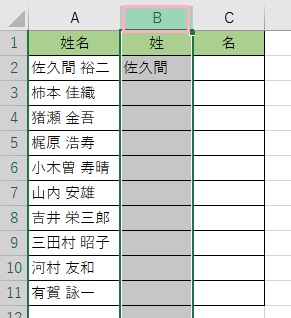
まずはA2セルの「佐久間 裕二」から姓となる「佐久間」をコピーしてB2セルに貼り付けます。続いてB列をクリックして列の選択を行った状態で、「Ctrl + E」操作を行いましょう。
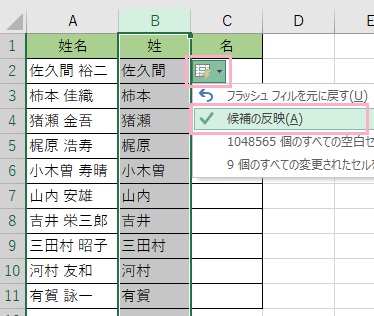
すると、フラッシュフィルによってA列の「姓名」のうち「姓」のデータのみが取り出されました。あとはフラッシュフィルボタンをクリックして、メニューから「候補の反映」をクリックすれば結果を確定させることができます。
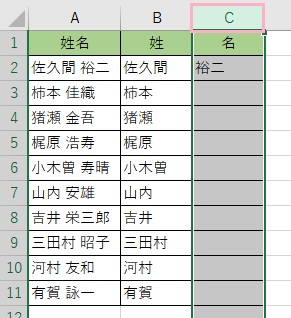
同様の操作を、C列でも行います。A2セルから「裕二」をコピーしてC2セルに貼り付けてから、C列をクリックして「Ctrl + E」操作を行いましょう。
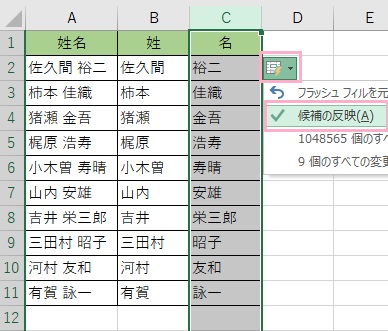
フラッシュフィルが行われ、列の「姓名」のうち「名」のデータのみが取り出されました。こちらもフラッシュフィルボタンをクリックして、メニューから「候補の反映」をクリックしましょう。これで、フラッシュフィルを適用して「姓名」から「姓」と「名」をそれぞれ取り出すことができました。
以上が、「Ctrl + E」操作によるフラッシュフィルの実行方法です。フラッシュフィルについて詳しく知りたい方は下記リンク先の記事にてご紹介していますので、ぜひご覧ください。