
Excelでテーブルを解除したい
Microsoft Excelで、設定したテーブルを解除したいと思ったことはありませんか?Excelの
「テーブル」機能は特定の範囲のデータをまとめて取り扱う際に便利な機能で、フィルターを使用して各種データの並べ替え・集計といったデータの処理を行うことができるようになります。
しかし、テーブルの範囲を変更したい・テーブルを設定したけど解除したいというシーンも少なくないかと思います。この記事では、Excelでテーブルを解除する方法をご紹介していきます。
Excelでテーブルを解除する方法
Excelでテーブルを解除する方法
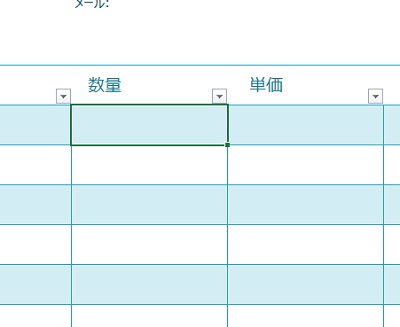
それでは、Excelでテーブルを解除する方法を説明します。テーブルを解除するには、テーブル内のいずれかのセルをクリックして選択状態にしましょう。
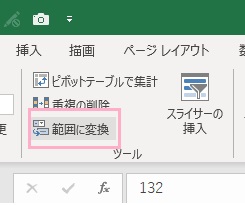
ウィンドウ上部に「テーブルデザイン」タブが表示されるのでクリックしてリボンメニューを開き、「ツール」項目の「範囲に変換」をクリックしましょう。
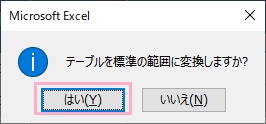
「テーブルを標準の範囲に変換しますか?」とメッセージが表示されるので、「はい」をクリックします。
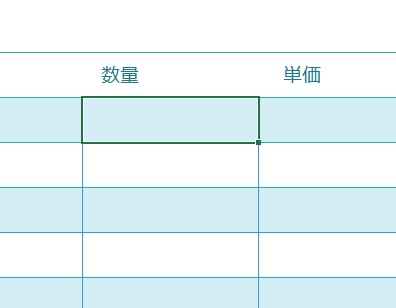
テーブルを解除することができました。テーブルを解除したため、ヘッダー部分に表示されていたフィルターボタンが消えていることが確認できますね。これで、テーブルではなく標準の範囲に戻ります。
ちなみに、この操作にはショートカットキーが割り当てられています。Altキーを押したまま「Jキー→Tキー→Gキー」の順番にキーを押すことで「範囲に変換」を選択した扱いになり、「テーブルを標準の範囲に変換しますか?」メッセージが表示されますよ。
書式の設定を解除してからテーブルを解除する方法
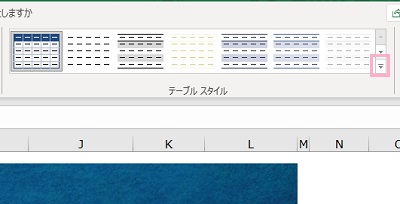
書式の設定を解除してからテーブルを解除する方法ですが、テーブル内のセルを選択してウィンドウ上部の「テーブルデザイン」タブをクリックしてリボンメニューを開きます。「テーブルスタイル」項目一覧の右下にある「その他(下矢印)」ボタンをクリックしましょう。
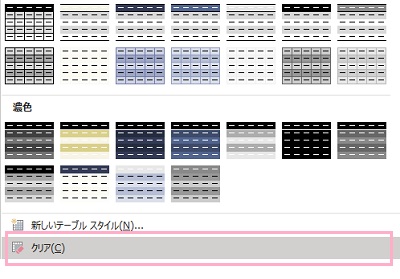
テーブルスタイルの一覧が表示されるので、一番下にある「クリア」をクリックしましょう。
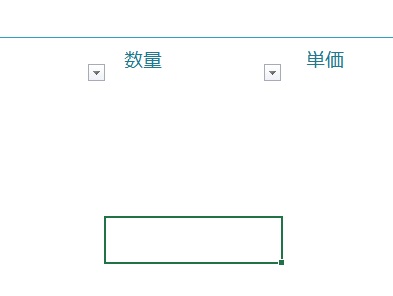
これでテーブルの書式が解除されるので、セルの網掛けも解除されますよ。ただしこの操作で解除できるのはテーブルスタイルだけなので、フィルターボタンが残っていることが確認できますね。ここから、テーブルの解除を行いましょう。
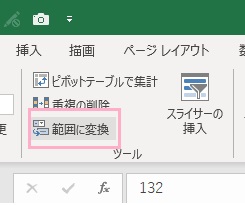
テーブルを解除する方法は最初に説明したものと同じで、テーブル内のセルを選択するとウィンドウ上部に「テーブルデザイン」タブが表示されます。クリックしてリボンメニューを開き、「ツール」項目の「範囲に変換」をクリックしましょう。
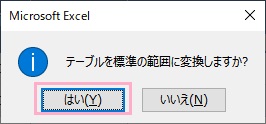
「テーブルを標準の範囲に変換しますか?」とメッセージが表示されるので、「はい」をクリックします。
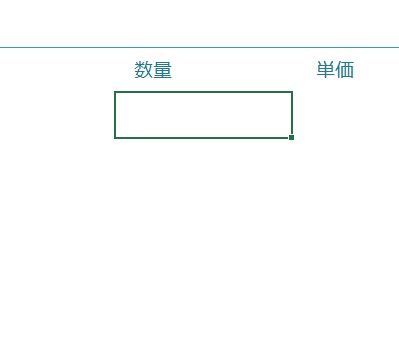
これで、テーブルとテーブルの書式のどちらも削除することができました。テーブルスタイルの「クリア」はテーブルでしか行えないため、テーブルを削除した後にテーブルスタイルを選択しようとしても選択できないということに注意が必要です。必ず、先にテーブルスタイルのクリアを行うようにしましょう。