
Excelで選択範囲内の中央に文字を表示したい
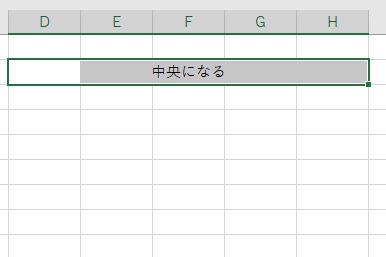
Microsoft Excelで選択範囲内の中央に文字を表示したいと思ったことはありませんか?選択範囲内の中央に文字を表示させるにはセルを結合しないとできないと思う方もいらっしゃるかと思いますが、実は結合を行わなくても中央に配置することができますよ。この記事では、Excelで選択範囲内の中央に文字を表示する方法をご紹介していきます。
Excelで選択範囲内の中央に文字を表示する方法
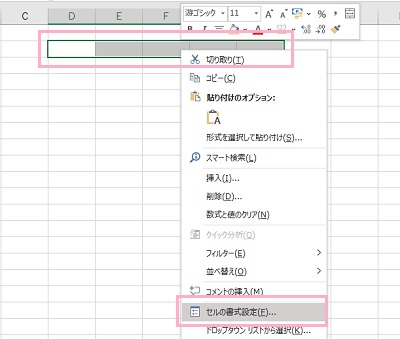
それでは、Excelで選択範囲内の中央に文字を表示する方法を説明します。行の選択範囲内の中央に文字を表示させるには、対象の行を範囲選択した状態で右クリックしてメニューの「セルの書式設定」をクリックしましょう。
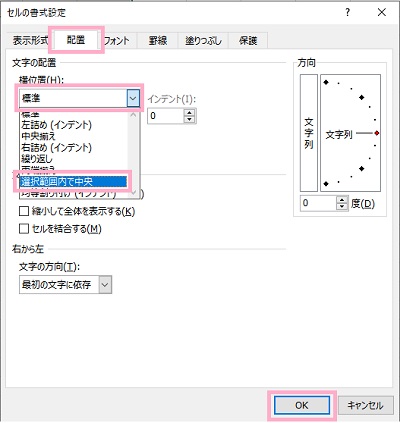
「セルの書式設定」ウィンドウが表示されるので、「配置」タブをクリックして開きます。「横位置」のプルダウンメニューをクリックして「選択範囲内で中央」を選択してから「OK」をクリックしましょう。ちなみに、「Ctrlキー+1キー」の同時押しでも「セルの書式設定」ウィンドウを表示させることができますよ。
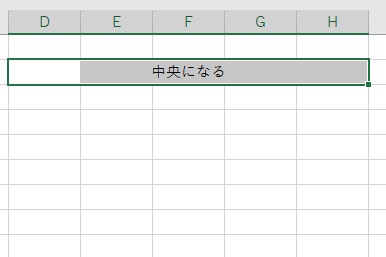
これで、セルの結合を行わなくても文字を中央揃えにすることができますよ。セルの結合を行わない場合は、この方法で文字を選択範囲内の中央に収めてみましょう。
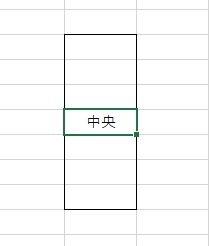
列で文字を中央揃えにしたい場合ですが、列には上記で説明した方法を使用することができません。単純に列の中央となるセルを指定して、文字の入力を行いましょう。列の中央が分かりづらい場合は手作業になりますが、枠線を引いたりセルに色を付けて中央になるセルを調べてみましょう。
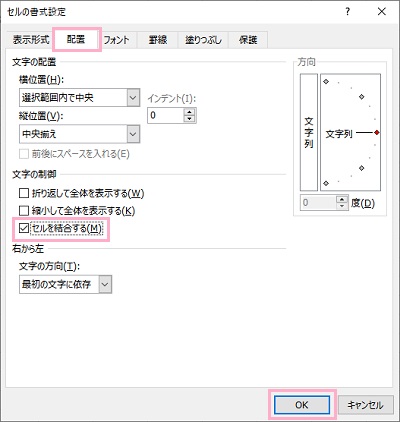
また、すでにセルを結合してしまっているシートの結合を解除して分割するには対象の範囲を右クリックしてメニューの「セルの書式設定」から設定ウィンドウを開きます。「配置」タブをクリックして開き、「文字の制御」項目にある「セルを結合する」のチェックボックスをクリックして無効化してから「OK」をクリックしましょう。これで、セルの結合を解除することができますよ。
この方法でのセルの結合解除は表全体をまとめて選択しても行うことができるので、一箇所だけでなく全体の結合をまとめて解除したいという場合は範囲指定から上記操作を行いましょう。