
ExcelでQRコードを作成したい

Microsoft Excelで、QRコード(二次元コード)を作成したいと思ったことはありませんか?Excelでは、簡単にQRコードを作成することが可能となっていますよ。この記事では、ExcelでQRコードを作成する方法をご紹介していきます。
[QRコード]は株式会社デンソーウェーブの登録商標です。
ExcelでQRコードを作成する方法
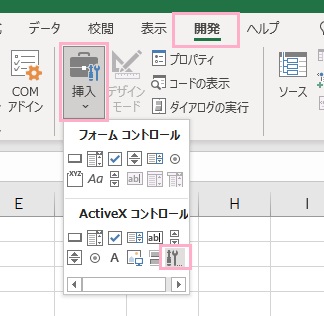
それでは、ExcelでQRコードを作成する方法を説明していきます。まずはウィンドウ上部の「開発」タブをクリックしてリボンメニューを開き、「コントロール」項目の「挿入」をクリックして「コントロールの選択」をクリックしましょう。
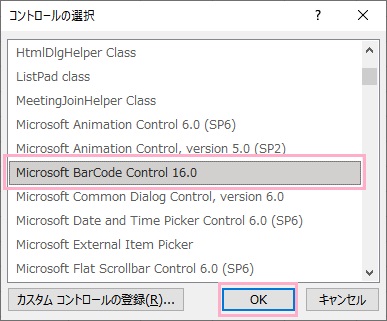
「コントロールの選択」ウィンドウが表示されるので、「Microsoft BarCode Control 16.0」を選択して「OK」をクリックしましょう。
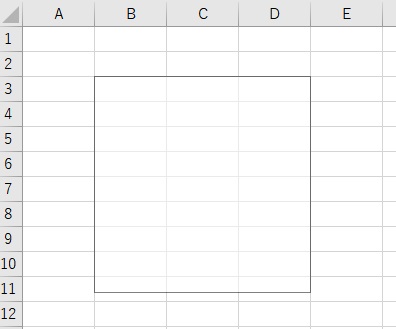
マウスカーソルが十字カーソルに変化するので、ドラッグしてQRコードを入力したい範囲まで広げましょう。Shiftキーを押しながらドラッグすることで、正方形にすることができます。
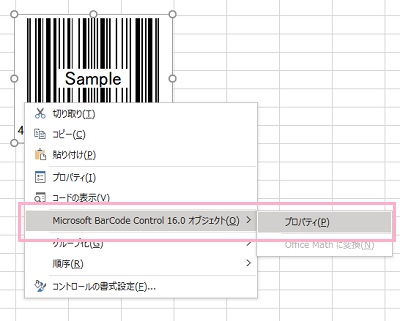
バーコードが作成されるので、右クリックしてメニューの「Microsoft BarCode Control 16.0オブジェクト」→「プロパティ」をクリックしましょう。
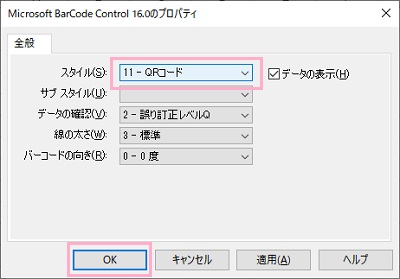
「Microsoft BarCode Control 16.0のプロパティ」ウィンドウが表示されるので、「スタイル」のプルダウンメニューから「11-QRコード」を選択して「OK」をクリックしましょう。
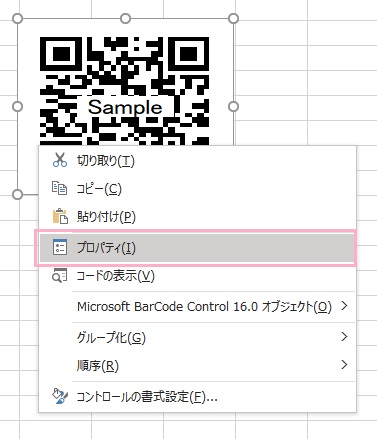
これで、QRコード画像が作成されました。この状態だとただの画像なので、URLを設定しましょう。QRコード画像を右クリックして、メニューの「プロパティ」をクリックしましょう。
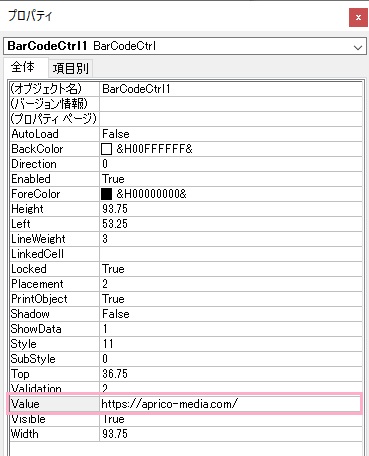
プロパティウィンドウが表示されるので、「Value」項目にURLを入力してEnterキーを押しましょう。これで、QRコードにURLを設定することができました。また、「LinkedCell」にセル番号を指定することでセルの参照をさせることも可能となっていますよ。
あとは画像として保存して、QRコードの配布を行ってみましょう。