
Excelのグラフの軸にラベルを追加したい
Microsoft Excelでグラフを作成した際に、グラフの縦軸や横軸にラベルを追加して単位などを入力したいと思ったことはありませんか?Excelでグラフを作成した場合、グラフのタイトルの入力欄は表示されていますがグラフの縦軸と横軸のラベルはデフォルトでは追加されていません。
このため、グラフの縦軸と横軸のラベルを追加するには手動でラベルの追加を行う必要があります。この記事では、Excelのグラフの軸にラベルを追加する方法をご紹介していきます。
Excelのグラフの軸にラベルを追加する方法
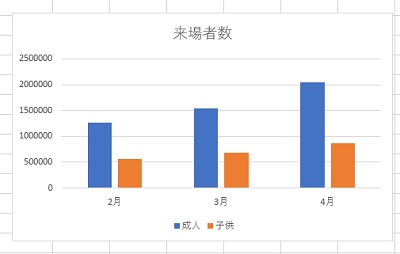
それでは、Excelのグラフの軸にラベルを追加する方法を説明します。当記事では例として、この画像のグラフの縦軸にラベルを追加していきます。まずはグラフをクリックして選択した状態にしておきましょう。
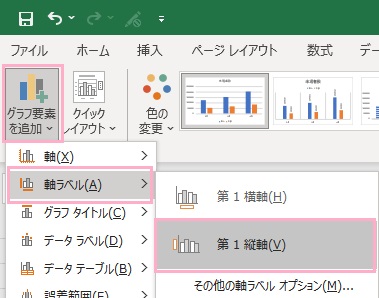
続いてウィンドウ上部の「グラフのデザイン」タブをクリックしてリボンメニューを開き、「グラフのレイアウト」項目の「グラフ要素を追加」をクリックしメニューから「軸ラベル」→「第1縦軸」をクリックしましょう。
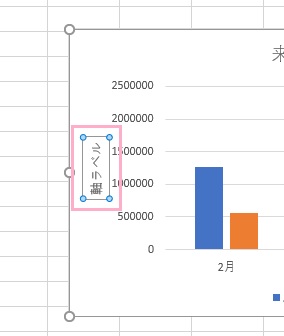
これで、グラフの縦軸用の軸ラベルが表示されました。あとは軸ラベルをクリックするとテキスト入力状態に移行するので、入力されている「軸ラベル」を削除して任意の軸ラベル名を入力しましょう。
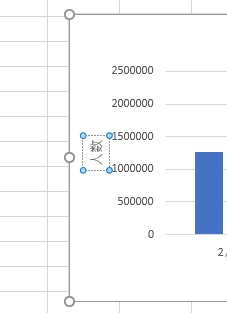
任意のラベル名を入力したものの、何故か横書きの状態になってしまうことがあります。この場合は、縦書きに戻さないと見づらいため困ってしまいます。画像の例ですと「人数」が横書きになってしまっているため、縦書きにして見やすくしたほうがいいですよね。
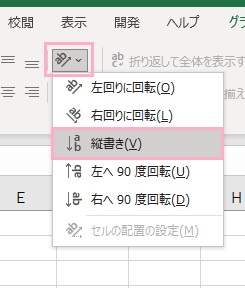
縦書きに戻すには、ウィンドウ上部の「ホーム」タブをクリックしてリボンメニューを開きます。「配置」項目の「方向」をクリックしてメニューを開き、「縦書き」をクリックしましょう。
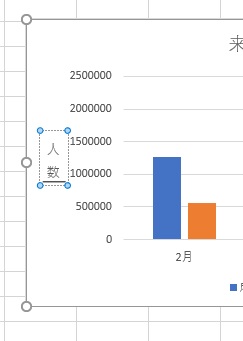
これで、縦軸のラベルの表記を縦書きにすることができますよ。このまま文字を追加しても縦書き状態となるので、ご安心ください。
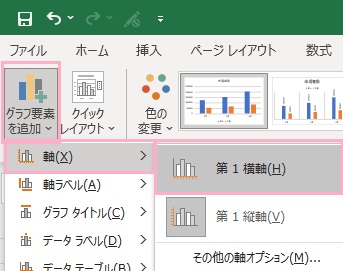
軸ラベルは、横軸にも追加することができますよ。ウィンドウ上部の「グラフのデザイン」タブをクリックしてリボンメニューを開き、「グラフのレイアウト」項目の「グラフ要素を追加」をクリックしメニューから「軸」→「第1横軸」をクリックしましょう。
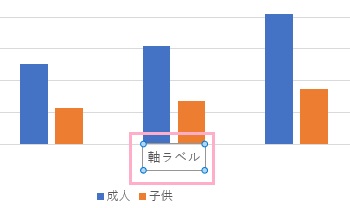
これで横軸にも軸ラベルを追加することができます。あとは軸ラベルをクリックして文字入力状態にしてから内容を削除して、任意の軸ラベル名を入力すれば完了です。横軸ラベルは横書きで入力されているので、調整を行う必要はないでしょう。