
Excelでシートをコピーしたい
Microsoft Excelでシートをコピーしたいと思ったことはありませんか?シートをコピーするには「コピー→貼り付け」といったお馴染みの操作を行うのではなく、ショートカットで簡単にシートのコピーを行い増やすことができますよ。この記事では、Excelでシートをコピーする方法をご紹介していきます。
Excelでシートをコピーする方法
シートを単体でコピーする方法
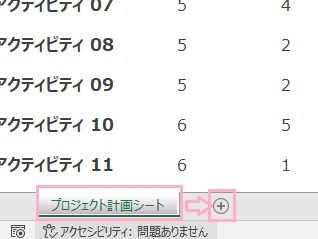
それでは、シートを単体でコピーする方法を説明します。同じブックのシートを単体でコピーしたい場合は、シート名を「Ctrlキー」を押しながらドラッグします。そのまま右側の「+(新しいシート)」ボタンにシートをドロップしましょう。
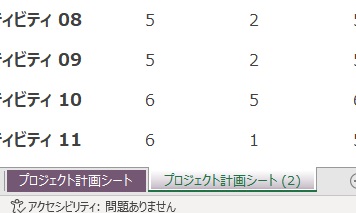
これで、簡単にシートをコピーすることができますよ。コピーしたシートの名前は「元々のシート名(2)」となるので、シート名を右クリックしてメニューの「名前の変更」からシート名を変更しましょう。
あとはシートの中から必要な項目に手を加えることで、別のシートとして使用することができますよ。シートを複製して利用することで1からシートを作り直す必要がないため、月次ごとのシートなどを作成する場合に向いています。
複数のシートをコピーする方法
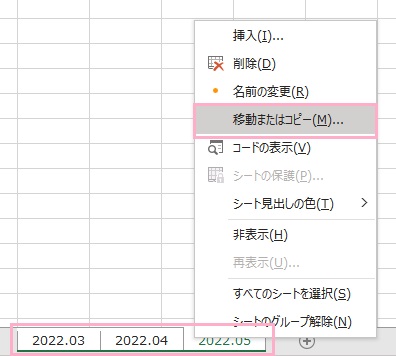
複数のシートを選択して、一括でコピーを行うことも可能です。コピーしたいシートを「ctrlキー+左クリック」で選択したら、シート名を右クリックしてメニューを開き「移動またはコピー」をクリックしましょう。
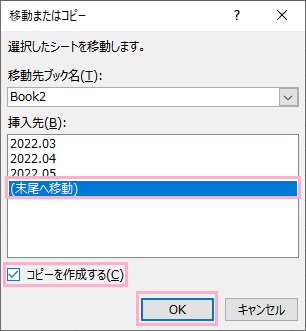
「移動またはコピー」ウィンドウが表示されるので、「挿入先」の一覧から「(末尾へ移動)」を選択します。続けて「コピーを作成する」のチェックボックスをクリックして有効にしてから「OK」をクリックしましょう。

これで、一度に複数のシートをコピーすることができますよ。あとはシート名や内容など必要なものに手を加えれば完成です。
別ファイルのシートを移動・コピーする方法
同じブックでシートをコピーする方法は上記項目で説明してきましたが、別のファイル(ブック)からシートを移動・コピーするにはどうすればいいのか知りたい方もいらっしゃるかと思います。別のファイルからシートを移動・コピーする方法も簡単ですよ。
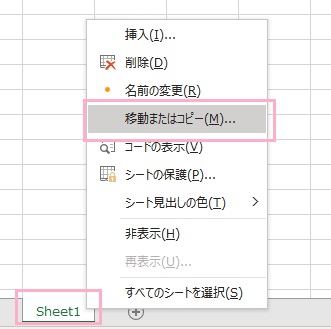
まずは移動・コピーしたいシートを右クリックして、メニューの「移動またはコピー」をクリックしましょう。
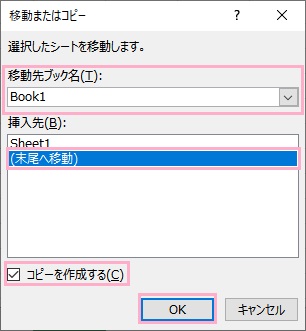
「移動またはコピー」ウィンドウが表示されるので、「移動先ブック」のプルダウンメニューから移動先となる別のブックを選択します。「挿入先」の項目一覧から「(末尾へ移動)」を選択して、移動する場合はそのまま「OK」をクリック・コピーしたい場合は「コピーを作成する」のチェックボックスを有効にしてから「OK」をクリックしましょう。
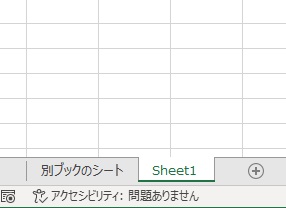
これで、別のファイルからシートを移動・コピーすることができますよ。