
Excelでヘッダーやフッターを削除したい
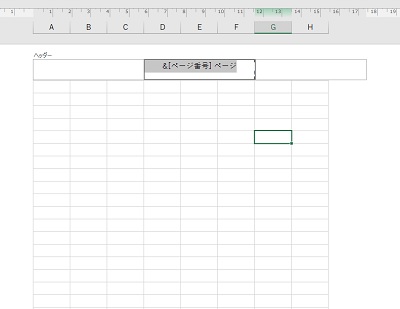
Microsoft Excelでは、ページにヘッダーとフッターを設定することができますよね。ヘッダーとフッターには、ページ番号やページのタイトルなどを記載することが多いでうs.しかし、ページを広く使いたいのでこのヘッダー・フッターを削除したいという方もいらっしゃるかと思います。ヘッダーとフッターは簡単に消すことができますよ。
この記事では、Excelでヘッダーやフッターを削除する方法をご紹介していきます。
Excelでヘッダーやフッターを削除する方法
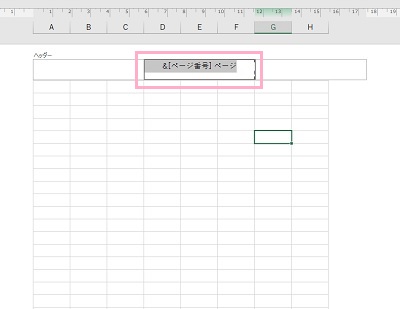
それでは、Excelでヘッダーやフッターを削除する方法を説明します。まずは、ヘッダーとフッターをリボンメニューの「ヘッダーとフッター」からまるごと削除する方法を説明します。削除したいヘッダーのどこかをクリックで選択しましょう。
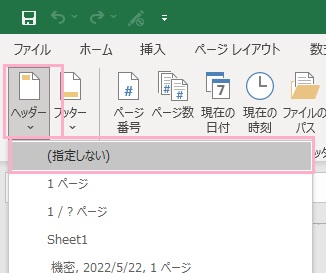
続いてウィンドウ上部の「ヘッダーとフッター」をクリックしてリボンメニューを開き、「ヘッダー」をクリックしてメニューから「(指定しない)」をクリックしましょう。これで、ヘッダーを削除することができます。
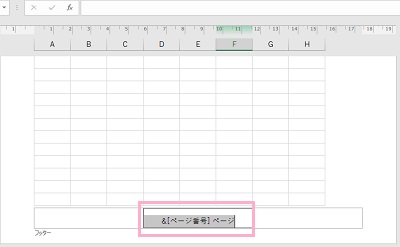
フッターを削除する場合も同様に、フッターのどこかをクリックして選択しましょう。
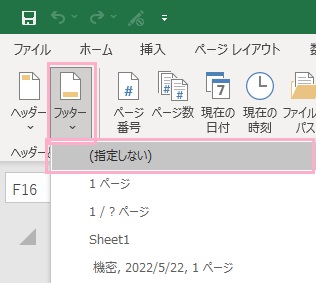
ウィンドウ上部の「ヘッダーとフッター」をクリックしてリボンメニューを開き、「フッター」をクリックしてメニューから「(指定しない)」をクリックしましょう。これで、フッターを削除することができます。
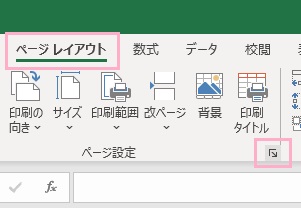
ヘッダーとフッターの特定の部分だけを削除したいという場合は、「ページレイアウト」タブをクリックしてリボンメニューを開きます。「ページ設定」項目の右下のアイコンをクリックしましょう。
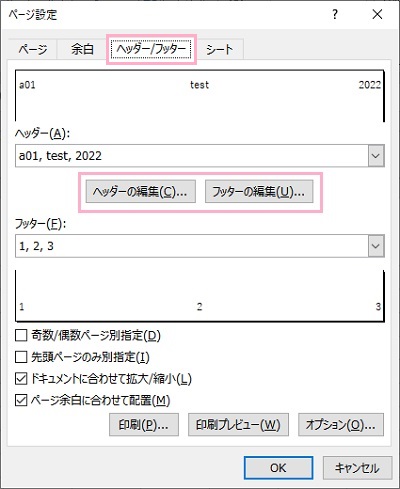
「ページ設定」ウィンドウが表示されるので、「ヘッダー/フッター」タブをクリックします。「ヘッダーの編集」・「フッターの編集」ボタンのうち、編集したい方をクリックしましょう。
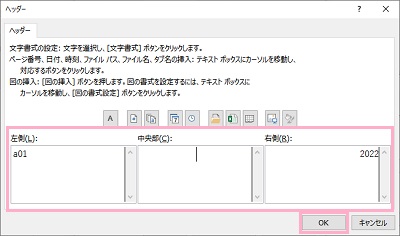
「ヘッダー」or「フッター」の編集画面が表示されるので、「左側」・「中央部」・「右側」の各項目の中から削除したい部分を選択してBackSpaceキーで削除しましょう。削除が完了したら「OK」をクリックすることで、ヘッダーorフッターの特定の部分のみを削除することができますよ。