
ExcelでCSVファイルを読み込みたい
Microsoft Excelを使用していて、他のアプリケーションで作成したCSVファイルをExcelで取り込みたいと思ったことはありませんか?ExcelではCSVファイルを取り扱うことが可能で、読み込むだけでなく編集もできますよ。
他のアプリケーションでCSVファイルを使用したいという場合にも、Excelで編集してCSVファイルとして保存してから読み込ませることもできるので便利です。この記事では、ExcelでCSVファイルを読み込む方法をご紹介していきます。
ExcelでCSVファイルを読み込む方法
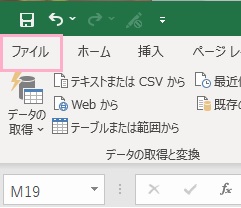
それでは、ExcelでCSVファイルを読み込む方法を説明します。ExcelではデフォルトでCSVファイルの読み込みに対応しているので、CSVファイルを選択するだけで取り込みを行うことができます。Excelのウィンドウ左上の「ファイル」タブをクリックしましょう。
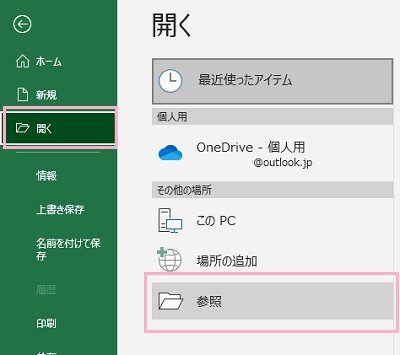
ホーム画面が表示されるので、左側メニューの「開く」をクリックして「開く」の項目一覧を表示します。「参照」をクリックしてダイアログボックスを開き、「ファイルの種類」のプルダウンメニューを「すべてのファイル」にしてから、対象のCSVファイルを選択して開きましょう。これで、CSVファイルを読み込むことができますよ。
しかし、読み込んだCSVファイルが文字化けを起こしてしまうなどのトラブルも発生することがあります。もしCSVファイルの内容が文字化けを起こしている場合は、別の方法でCSVファイルをインポートしてみましょう。
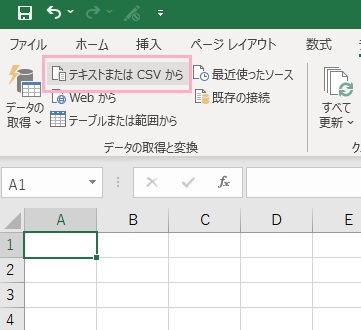
ウィンドウ上部の「データ」タブをクリックしてリボンメニューを開き、「データの取得と変換」項目の「テキストまたはCSVから」をクリックしましょう。ダイアログボックスが表示されるので、インポートしたいCSVファイルを選択します。
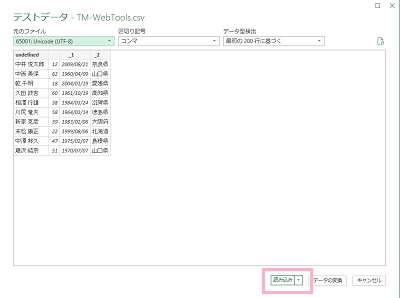
するとデータの確認ウィンドウが表示されるので、「区切り記号」・「データ型検出」のプルダウンメニューから形式を指定して「読み込み」ボタンか矢印をクリックして開き、「読み込み先」をクリックしましょう。
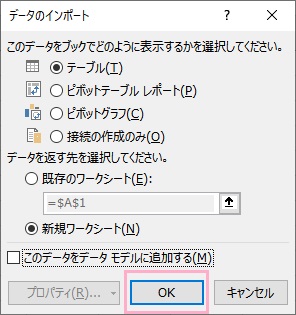
「読み込み先」をクリックした場合は、「データのインポート」ウィンドウが表示されます。「このデータをブックでどのように表示するかを選択してください。」と表示されるので、「テーブル」・「ピポットテーブルレポート」・「ピポットグラフ」・「接続の作成のみ」から選択して「OK」をクリックしましょう。
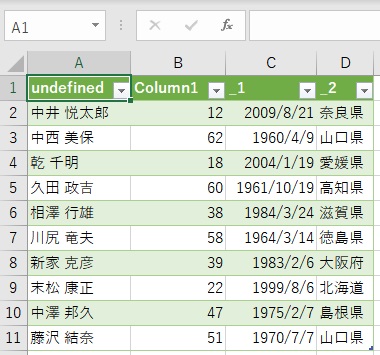
これで、CSVファイルのデータをインポートすることができました。デフォルトでフィルターや背景色が適用されているので、不要であれば取り除きましょう。