
Microsoft Excelのブック内で様々なマクロを使用しているけど、マクロが不要になったので削除したいというケースもあるかと思います。不要なマクロがブックに残ったままだとファイルの処理速度などに影響を及ぼすので、不要なマクロは適宜削除していきましょう。この記事では、Excelでマクロを削除する方法をご紹介していきます。
Excelでマクロを削除する方法
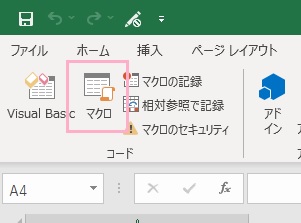
それでは、Excelでマクロを削除する方法を説明します。まずはウィンドウ上部の「開発」タブをクリックしてリボンメニューを開き、「コード」項目の「マクロ」ボタンをクリックしましょう。
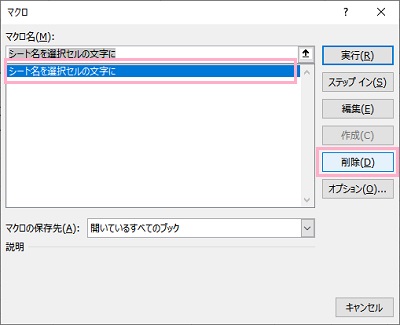
「マクロ」ウィンドウが表示されます。削除したいマクロをクリックして選択したら、右側メニューの「削除」をクリックしましょう。
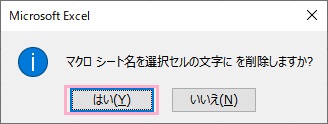
「(マクロ名)を削除しますか?」と表示されるので、「はい」をクリックしましょう。これで、対象のマクロを削除することができますよ。あとはExcelのファイルを上書き保存して終了すれば、ブックからマクロが削除されます。
しかしこの方法ですべてのマクロを削除しても「標準モジュール」というものが残っているので、マクロを完全に削除したいのであれば「標準モジュール」も削除する必要があります。
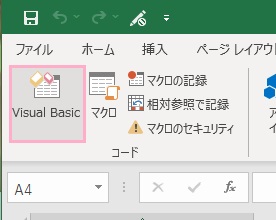
標準モジュールを削除するには、ウィンドウ上部の「開発」タブをクリックしてリボンメニューを開き「コード」項目の「Visual Basic」ボタンをクリックしましょう。
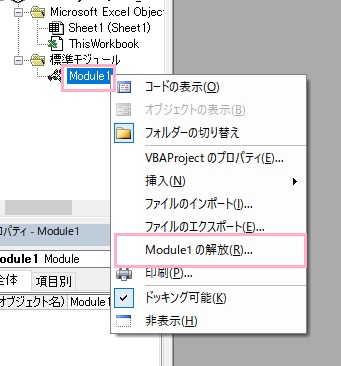
「Microsoft Visual Vasic for Applications」ウィンドウが表示されるので、左側メニューのフォルダツリーから「標準モジュール」を展開して「Module1」を右クリックします。右クリックメニューの「Module1の開放」をクリックしましょう。
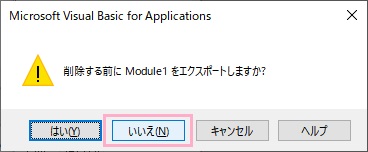
「削除する前にModule1をエクスポートしますか?」とメッセージが表示されますが、ここは「いいえ」をクリックして問題ありません。これで、標準モジュールを削除して完全にマクロを無効化することができますよ。