

Microsoft Excelで、図を一括選択する矢印の機能を使用したいけどどうやって機能を呼び出すことができるのか分からなくて困ってしまったことはありませんか?この記事では、Excelで図を一括選択する矢印を表示する方法をご紹介していきます。
Excelで図を一括選択する矢印を表示する方法
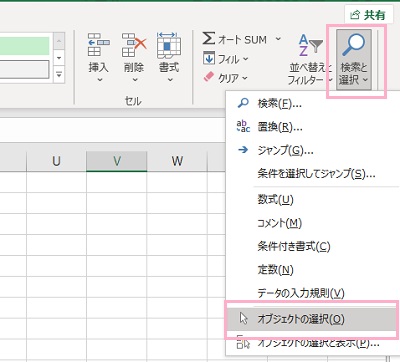
それでは、Excelで図を一括選択する矢印を表示する方法を説明していきます。Excel2007以降のバージョンでは一括選択を行う矢印のボタンが表示されていませんが、「ホーム」タブをクリックしてリボンメニューの「編集」項目にある「検索と選択」をクリックします。メニューが表示されるので、「オブジェクトの選択」をクリックしましょう。
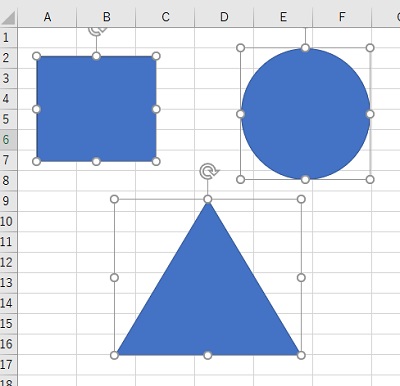
これでマウスカーソルが「オブジェクトの一括選択」状態になるので、一括選択したい図形をまとめてドラッグで範囲選択しましょう。これで、図形をまとめて全選択することができますよ。
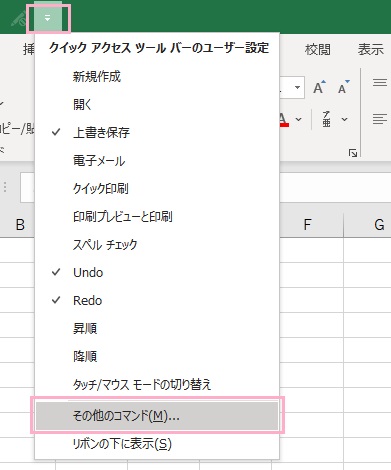
「検索と選択」はリボンメニューの一番右にあるため、ウィンドウモードでExcelを操作している場合は表示しきれないこともありますよね。もし「オブジェクトの選択」を多用するようであれば、クイックアクセスツールバーに登録しておくと簡単にオブジェクトの選択を行うことができるようになりますよ。クイックアクセスツールバーの下矢印ボタンをクリックしてメニューを開いたら、「その他のコマンド」をクリックしましょう。
![「コマンドの選択」プルダウンメニューから「[ホーム]タブ」を選択→「検索と選択」を選択し「追加」ボタンをクリック→「OK」をクリック](http://s3.ap-northeast-1.amazonaws.com/static.aprico-media.com/production/imgs/images/000/082/809/original.jpg?1652502767)
「Excelのオプション」ウィンドウが開きます。クイックアクセスツールバーのカスタマイズ画面が表示されているので、「コマンドの選択」プルダウンメニューから「[ホーム]タブ」を選択します。続いて下の項目一覧から「検索と選択」を選択して「追加」ボタンをクリックしてクイックアクセスツールバーへと移動したら「OK」をクリックすれば設定完了です。
これでクイックアクセスツールバーから「検索と選択」メニューを開いて「オブジェクトの一括選択」を選択することができるようになりますよ。