
ExcelのファイルをパソコンからUSBに保存したい
Microsoft Excelで使用しているファイルを、パソコンからUSBメモリに保存したいと思ったことはありませんか?外出先でデータの編集を行いたいなどの理由で、USBメモリにExcelのファイルを保存して持ち歩きたいというケースもありますよね。
Excelのファイルは、簡単にUSBメモリに保存することができますよ。この記事では、ExcelのファイルをパソコンからUSBに保存する方法をご紹介していきます。
ExcelのファイルをパソコンからUSBに保存する方法
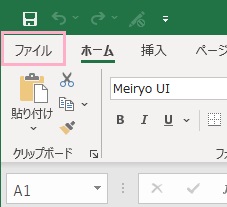
それでは、ExcelのファイルをパソコンからUSBメモリに保存する方法を説明します。まずはExcelから直接USBメモリに保存する方法です。Excelのウィンドウ左上に表示されている「ファイル」タブをクリックしましょう。
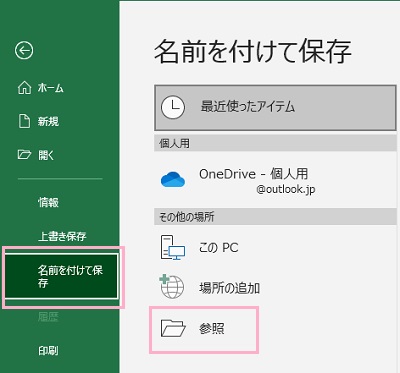
ホーム画面が表示されるので、左側メニューの「名前を付けて保存」をクリックします。「名前を付けて保存」の項目一覧が表示されるので、「参照」をダブルクリックしましょう。
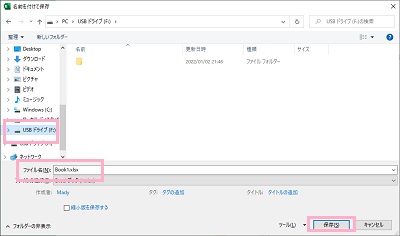
「名前を付けて保存」のダイアログボックスが表示されるので、左側メニューから「USBドライブ」をクリックして開きます。あとは「ファイル名」を入力してから、「保存」をクリックしましょう。これで、USBメモリにExcelのファイルを直接保存することができますよ。
すでにパソコン内にあるファイルをUSBメモリにコピーして保存したいという場合は、エクスプローラーから該当のExcelのファイルを右クリックしてメニューから「コピー」をクリックします。続いてUSBドライブを開いて何もないところを右クリックして「貼り付け」をクリックすることでExcelのファイルをコピーすることができますよ。ショートカットキー操作で行う場合は「Ctrlキー+Cキー」でコピー・「Ctrlキー+Vキー」で貼り付けとなっています。