
Microsoft Excelでは、シート内の行や列を「グループ化」することができます。行・列をグループ化するとボタンが表示されるので、ボタンをクリックすることでグループを折りたたんで非表示にすることができますよ。
Excelにおけるグループはシート内に複数作成することができますが、作成したグループを解除する方法が分からずに困ってしまったことはありませんか?すでにグループ化されている行・列を含めた新しいグループを作成したい場合は、グループ化を解除する必要があります。この記事では、Excelでグループ化を解除する方法をご紹介していきます。
Excelでグループ化を解除する方法
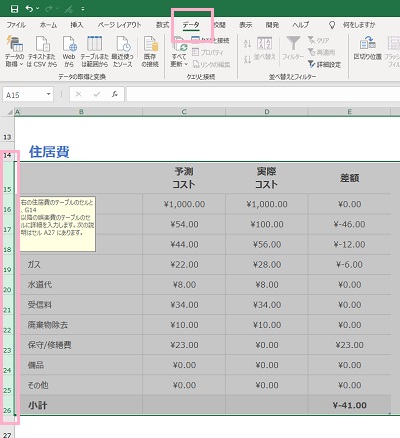
それでは、Excelでグループ化を解除する方法を説明します。まずはグループ化を解除したいデータ範囲の含まれる行を選択して、ウィンドウ上部の「データ」タブをクリックしましょう。
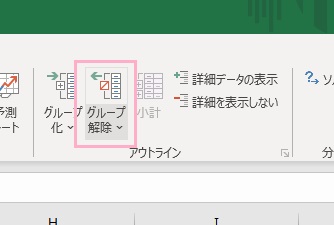
リボンメニューが表示されるので、右側のほうにある「アウトライン」項目の「グループ解除」ボタンをクリックしましょう。
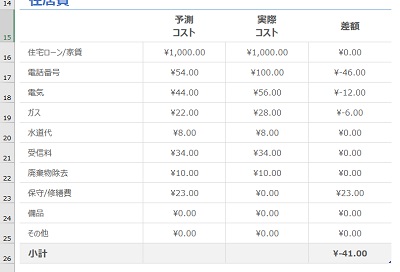
これで、対象のデータ範囲のグループ化を解除することができました。左側に表示されるグループのボタンも消えています。
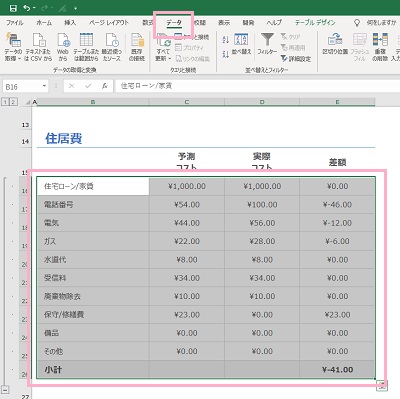
また、行単位・列単位以外にセル範囲を指定してグループ化を解除することも可能です。解除するグループを範囲指定したら、ウィンドウ上部の「データ」をクリックしましょう。
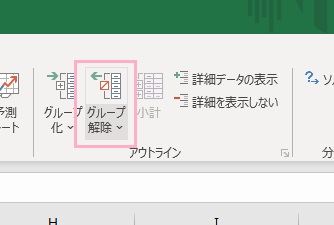
リボンメニューが表示されるので、右側のほうにある「アウトライン」項目の「グループ解除」ボタンをクリックしましょう。
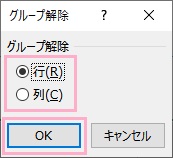
セル範囲からグループ化を解除する場合は「グループ解除」ウィンドウが表示されるので、グループ解除する行か列を指定して「OK」をクリックしましょう。これで、グループ化を解除することができますよ。