
Microsoft Excelを使用していて、英字の大文字が入力されているデータを指定して小文字のデータに変換したいと思ったことはありませんか?大文字を小文字に変換するには、手打ちで入力し直す以外にも関数を使用して小文字に変換する方法がありますよ。この記事では、Excelで大文字を小文字に変換する方法をご紹介していきます。
Excelで大文字を小文字に変換する方法
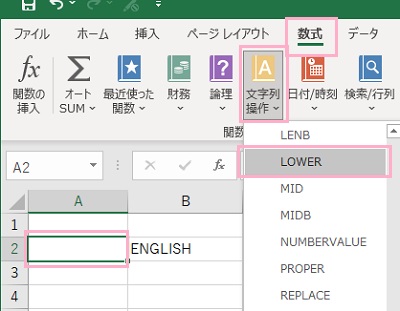
それでは、Excelで大文字を小文字に変換する方法を説明します。まずは小文字に変換したデータを出力するセルを選択した状態で、「数式」タブをクリックします。リボンメニューが表示されるので、「関数」項目の「文字列操作」ボタンをクリックすると表示されるメニューから「LOWER」をクリックしましょう。
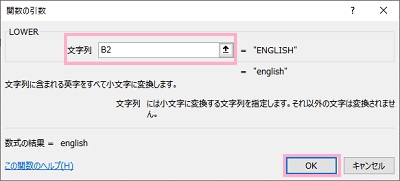
「関数の引数」ウィンドウが表示されるので、「文字列」入力欄に大文字のあるセルを入力しましょう。この例ではB2セルに対象の大文字があるので、「B2」と入力して「OK」ボタンをクリックしています。
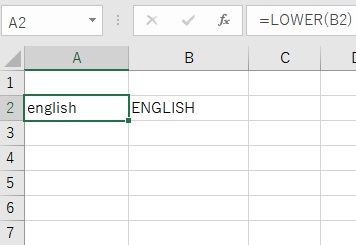
これで、大文字のデータを小文字に変換して出力することができました。
このケースで使用している関数は「LOWER関数」です。LOWER関数を使用することで、文字列に含まれている大文字の英字をすべて小文字に変換させることが可能です。LOWER関数を使用する場合の数式は「=LOWER(文字列)」となります。
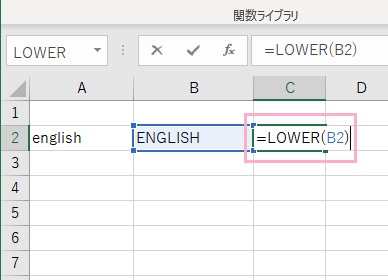
手動でも、LOWER関数を入力することができますよ。B2セルの大文字をC3セルに小文字で出力したいので、C3セルに「=LOWER(B2)」と入力していきます。
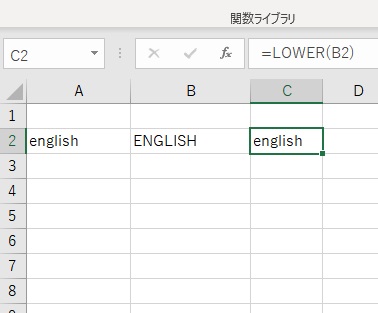
これで、C2セルに小文字に変換したデータが出力されました。このように、英字の大文字を小文字に変換したい場合はLOWER関数を使用しましょう。