

Microsoft Excelを使用していると、入力済みのセルの下のセルに同じ内容をコピーしたいというシーンもあるかと思います。同じ内容を下のセルにコピーしたい場合に役に立つショートカットキーが「Ctrl + Dキー」です。この記事では、「Ctrl + D」のショートカットで下にコピーする方法をご紹介していきます。
「Ctrl + D」のショートカットで下にコピーする方法
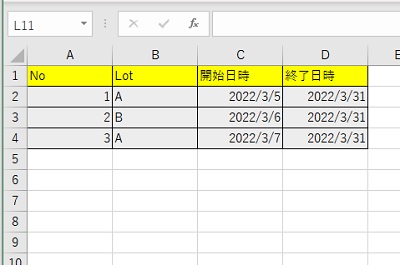
それでは、「Ctrl + Dキー」のショートカットでセルの下にコピーする方法をご紹介していきます。今回は、画像の例を使用して説明を行います。
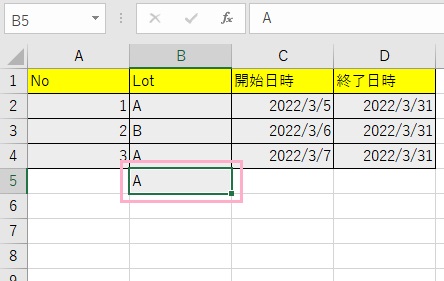
すぐ上のセルの内容をコピーする場合は、対象のセルの下で「Ctrl + Dキー」を押しましょう。すると、上のセルの内容がすぐ下にコピーされます。罫線や背景色・書式などもそっくりそのままコピーされますよ。
「Ctrl + D」のショートカットが機能するのは選択した上のセルにデータが入力されている場合のみで、もし1行空けてしまっているなど選択中のセルの上のセルに何もデータがない場合は反応しません。ご注意ください。
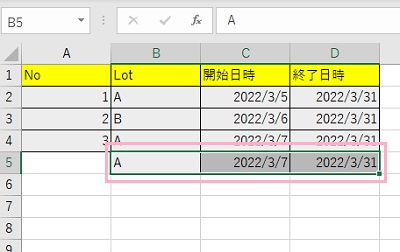
複数のセルを選択して、選択したセルの下に貼り付けることも可能です。複数コピーしたいセルの下の行を範囲選択した状態で「Ctrl + Dキー」を押しましょう。これで、複数行の内容をそのまま下にコピーすることができますよ。
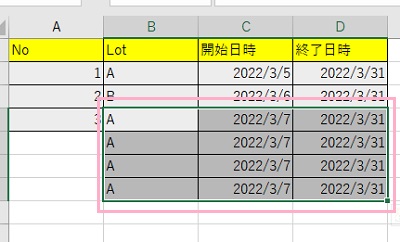
「Ctrl + Dキー」によるコピーは、1行だけでなく複数行に渡ってコピーを行うことも可能です。画像のようにコピーしたい行を含めて範囲選択を行った状態で「Ctrl + Dキー」を押しましょう。すると、範囲選択したセル全体にコピー元のセルの内容を貼り付けることができますよ。
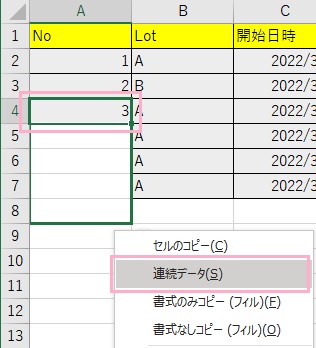
これらの「Ctrl + Dキー」のショートカットキーと併せて活用したいのが、フィルハンドルの右クリックです。画像の例でA列を下にコピーしようとして「Ctrl + Dキー」操作をしても連番にはならず、「3」が続けて入力されてしまうだけになってしまいます。他のセルの内容はそのままコピーでもいいけど該当の列は連番にしたいという場合は、セルを選択してマウスカーソルをセルの右下に持っていき、フィルハンドルになったら右クリックして下までドラッグしましょう。指を離すとメニューが表示されるので、「連続データ」をクリックしましょう。
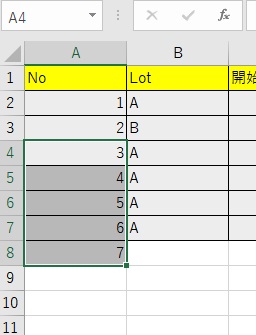
これで、背景色や枠線・書式をコピーしながら連番を入力することができました。「Ctrl + Dキー」のショートカットキーとうまく合わせて使ってみてくださいね。