
Thunderbirdで毎回「システム統合」のメッセージが表示される

メールソフト・Mozilla Thunderbirdで、Thunderbirdを起動すると毎回「システム統合」とメッセージが表示されて鬱陶しいと思ったことはありませんか?このシステム統合のメッセージは、Thunderbirdが既定のメールクライアントとして設定されていない場合に表示されるメッセージです。
この記事では、Thunderbirdで毎回「システム統合」のメッセージが表示される場合の対処法をご紹介していきます。
Thunderbirdで毎回「システム統合」のメッセージが表示される場合の対処法
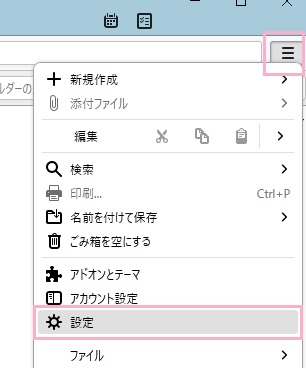
それでは、Thunderbirdで毎回「システム統合」のメッセージが表示される場合の対処法を説明します。まずはThunderbirdのウィンドウ右上のメニューボタンをクリックしてメニューを開き、「設定」をクリックしましょう。
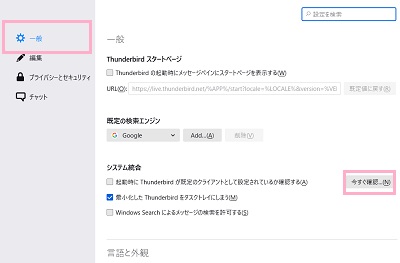
新しいタブで設定画面が表示されるので、左側メニューの「一般」をクリックして項目一覧を開きます。「システム統合」項目の「今すぐ確認」ボタンをクリックしましょう。
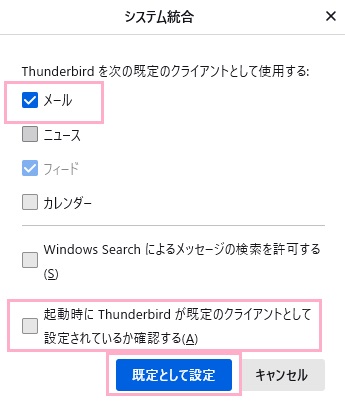
「システム統合」ウィンドウが表示されるので、「Thunderbirdを次の既定のクライアントとして使用する」の項目で「メール」のチェックボックスを有効にして「既定として設定」ボタンをクリックして設定を保存しましょう。これで、Thunderbirdが既定のメールクライアントになるのでシステム統合のメッセージは表示されないようになりますよ。
もしサブのメールクライアントとして使用していて既定のメールクライアントにしたくない場合は、「起動時にThunderbirdが既定のクライアントとして設定されているか確認する」のチェックボックスを無効にしてから「既定として設定」ボタンをクリックすれば完了です。これで規定のメールクライアントにしていなくても、システム統合のメッセージは表示されません。