
Thunderbirdの「後で送信」とは?
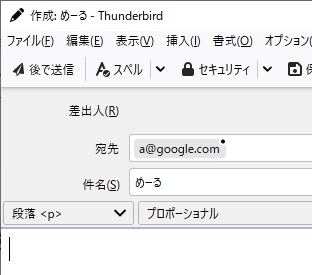
メールソフト・Mozilla Thunderbirdでは、メールの作成時に「後で送信」を選択することができます。後で送信とは、その名前の通りすぐに送信をせずに送信トレイに保管しておいて、任意のタイミングでメールを送信することのできる機能です。
通常ではこの「後で送信」ボタンはメールの作成ウィンドウに表示されず、通常の送信ボタンが表示されていますよね。しかし、何故か後で送信ボタンが表示されて通常のメール送信ができない状態になってしまうことがあります。この記事では、Thunderbirdの「後で送信」の使い方・「後で送信」しかできない状態になってしまった場合の解除方法をご紹介していきます。
Thunderbirdの「後で送信」の使い方
「後で送信」の使い方
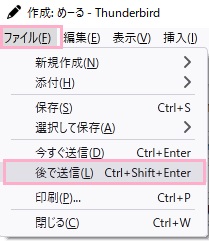
「後で送信」の使い方ですが、メールを作成したらメールの作成ウィンドウ上部メニューの「ファイル」→「後で送信」をクリックしましょう。または「Ctrlキー+Shiftキー+Enterキー」の同時押しがショートカットキーに指定されているのでそれでもOKです。
これでメールが送信トレイに保管されます。メールの送信を行いたい時になったら送信トレイを開いて、メールの送信を行うことができますよ。
「後で送信」ボタンが表示されてしまっている場合
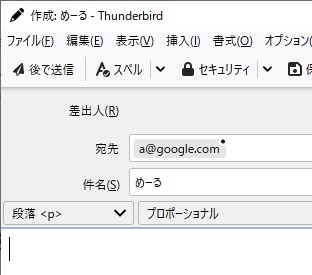
メールの作成時に「後で送信ボタン」が表示されてしまっている場合は、Thunderbirdがオフライン状態になってしまっていることが原因です。この場合はオフライン状態を解除してオンライン状態に戻さないと、通常の送信ボタンが表示されません。
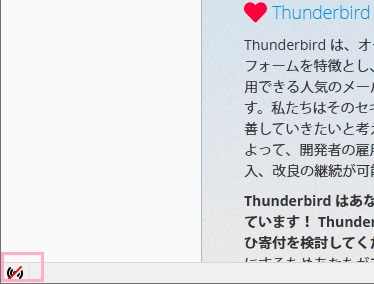
オフライン状態を解除するには、Thunderbirdのウィンドウ左下に表示されているネットワークに赤色の斜線が引かれているアイコンをクリックしましょう。これでThunderbirdがオンライン状態に戻り、通常のメール送信が行えるようになります。