
Thunderbirdのメールの文字とフォントの変更方法

Mozilla Thunderbirdでメールを作成する時に、文字サイズがバラバラに変わるなど大きさがおかしいと気になることってありますよね。サイトから文章をコピペすると文字が大きくなった・または小さくなったというケースに遭遇することは少なくありません。
この記事では、Thunderbirdのメールの文字とフォントの変更方法をご紹介していきます。
フォントを変更して見やすいメールにする方法
それでは、Thunderbirdのフォント・テキストを変更して見やすいメールにする方法を説明していきます。
メール本文のテキスト設定を変える
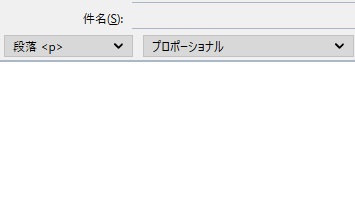
メール作成時の設定は「段落<p>」「プロポーショナル」となっているのですが、実はこれが文字サイズが変わる元凶となっています。
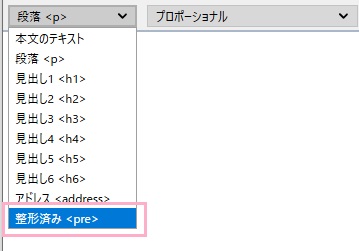
ですので、「段落<p>」をクリックして表示される一覧の中から「整形済み<pre>」に変更しましょう。これできれいに整うので、文字サイズがバラバラになるのを防ぐことができます。
メールの表示をテキスト形式にする
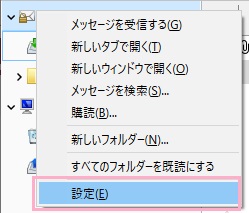
左側のボックスでアカウント名を右クリックして、右クリックメニューの「設定」をクリックしましょう。
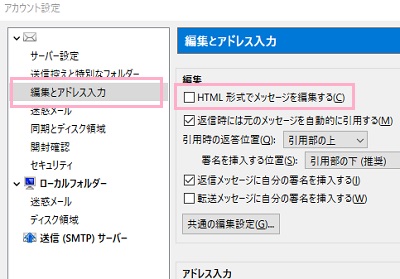
アカウント設定ウィンドウが表示されます。左側メニューの「編集とアドレス入力」をクリックして項目一覧を表示させ、「HTML形式でメッセージを編集する」のチェックボックスをオフにしてから「OK」を押して設定ウィンドウを閉じましょう。
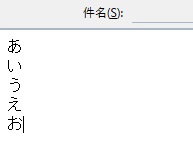
メール本文が装飾されていないシンプルなものになります。書式メニューなども表示されません。
もし「HTML形式でメッセージを編集する」のチェックボックスをオフにしてもテキスト形式にならないメールがある場合は、Thunderbirdに登録しているメールアカウントの全てでテキスト形式に変更しましょう。
フォント・文字サイズを変更する
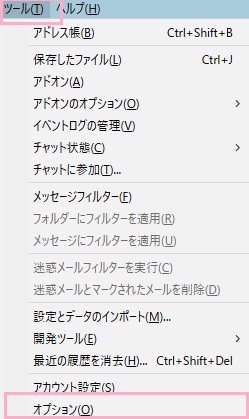
表示されるフォントと文字サイズを調整することで、メール本文をきれいに整えることができます。ウィンドウ上部の「ツール」をクリックしてメニューを開き、「オプション」をクリックしましょう。
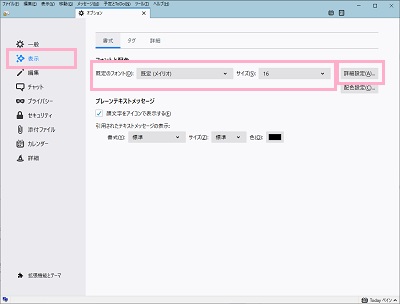
オプションタブが開くので、左側メニューの「表示」をクリックしましょう。「フォントと配色」から、既定のフォントとサイズを選択することができます。
また、更に細かくフォントを設定することも可能です。「詳細設定」をクリックしましょう。
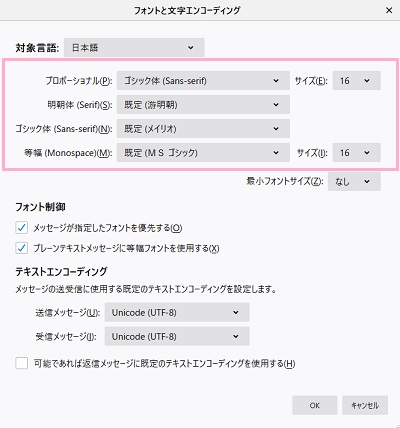
「フォントと文字エンコーディング」ウィンドウが表示されます。プロポーショナル・明朝体(Serif)・ゴシック体(Sans-serif)・等幅(Monospace)を好きなフォントに変更しましょう。プロポーショナルと等幅はサイズ設定可能なので、自分に合っているサイズに変更しましょう。
フォントを統一させると、メールが非常に見やすくなりますよ。
まとめ
Thunderbirdのフォント・文字サイズを変更して見やすいメールにする方法!いかがでしたでしょうか。
Thunderbirdでメールを入力する時に、フォントと文字サイズがバラバラになってしまい表示がおかしい・見づらくなってしまうといったことがありますよね。その場合は、設定を変えることで書きやすく見やすいメールにすることが可能です。記事内で方法を紹介していますので、ぜひ参考にしてみてくださいね。