
Thunderbirdをメールのプロファイルごとに複数起動したい

メールソフト・Mozilla Thunderbirdを、メールのプロファイルごとに複数起動したいと思ったことはありませんか?Thunderbirdは二重起動・多重起動に対応しているので、プロファイルごとにThunderbirdを起動して管理することができますよ。この記事では、Thunderbirdをメールのプロファイルごとに複数起動する方法をご紹介していきます。
Thunderbirdをメールのプロファイルごとに複数起動する方法
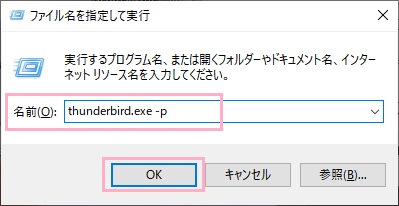
それでは、Thunderbirdをメールのプロファイルごとに複数起動する方法を説明します。まずは「Windowsキー+Rキー」の同時押しで「ファイル名を指定して実行」を呼び出し、「thunderbird.exe -p」と入力して「OK」をクリックしましょう。
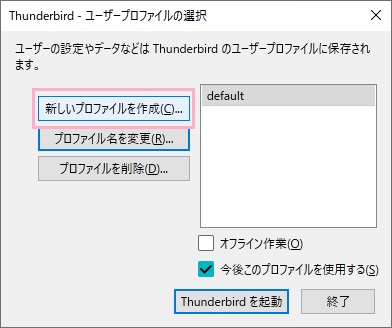
「Thunderbird - ユーザープロファイルの選択」ウィンドウが表示されるので、「新しいプロファイルを作成」をクリックします。
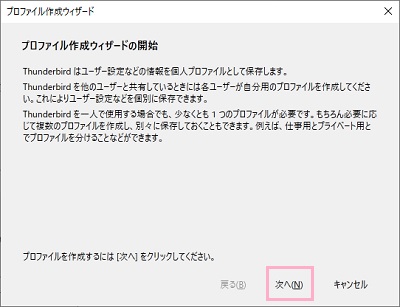
「プロファイル作成ウィザード」が起動するので、「次へ」をクリックしましょう。
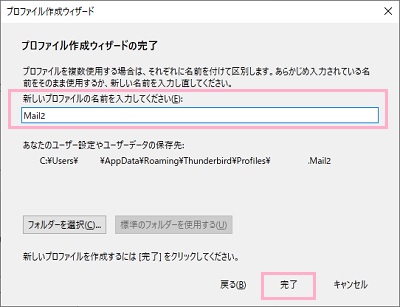
「新しいプロファイルの名前を入力してください」入力欄にプロファイル名を入力して、「完了」をクリックしましょう。ユーザーデータの保存先フォルダーはデフォルトのままで問題ありませんが、変更したい場合は「フォルダーを選択」から保存先フォルダーを変更することができます。
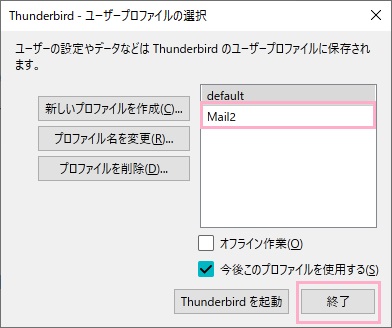
これで、ユーザープロファイルを追加することができました。必要なユーザープロファイルを作成し終えたら、「終了」をクリックしてユーザープロファイルの選択ウィンドウを閉じましょう。

続いて、Thunderbirdのショートカットをコピーして運用するプロファイルの数と同じだけショートカットを作成しましょう。ショートカットの名前もプロファイルに合わせておくことをおすすめします。
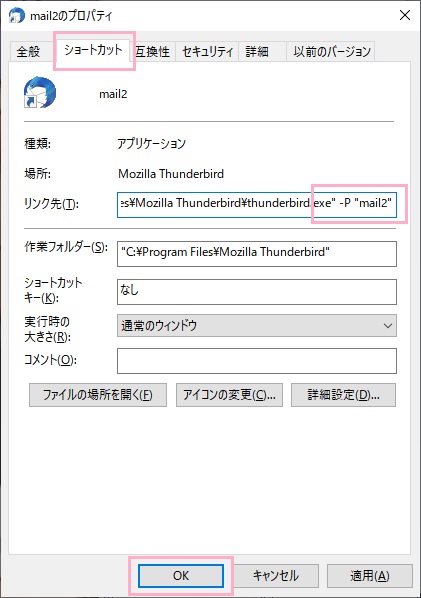
あとはショートカットを右クリックして表示されるメニューの「プロファイル」をクリックしてプロファイルウィンドウを開きましょう。「ショートカット」タブの「リンク先」にThunderbirdの実行フォルダまでのパスが表示されていますが、このパスの後ろに半角スペースを入力してから「-P "(プロファイル名)"」と入力して「OK」をクリックしましょう。これで、そのショートカットから指定したプロファイルでThunderbirdを起動することができますよ。冒頭で説明している通り二重起動・多重起動が可能なので、これでプロファイルごとにThunderbirdを使用することができます。