
Excelで非表示にした列を再表示させたい
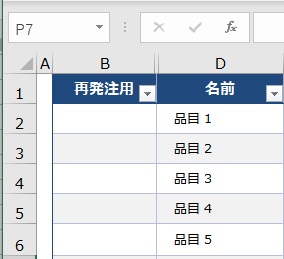
Microsoft Excelで、非表示にした列の非表示状態を解除して列を再表示させたい場合に再表示させる方法をご存知でしょうか?列を非表示にする方法は簡単なのですが、非表示にした列を再表示させたい場合にどうやって操作すれば非表示状態を解除できるのか知らないというユーザーの方も少なくないと思います。
この記事では、Excelで非表示にした列を再表示させる方法をご紹介していきます。
Excelで非表示にした列を再表示させる方法
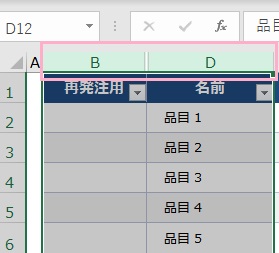
それでは、Excelで非表示にした列を再表示させる方法を説明します。まずは非表示にされている列の左右にある列をドラッグ操作か、Shiftキーを押しながら左右の列をクリックで選択しましょう。画像のような範囲選択状態になっていればOKです。
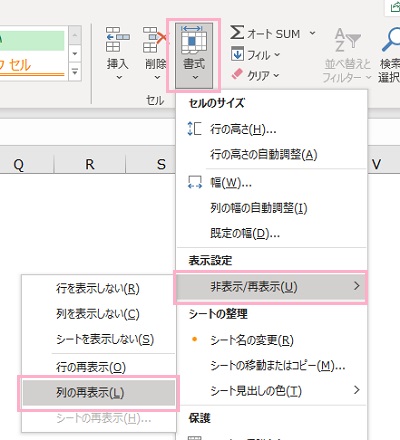
続いてウィンドウ上部の「ホーム」タブをクリックしてリボンメニューを開き、「セル」項目の「書式」ボタンをクリックします。書式のメニューが表示されるので、「非表示/再表示」にマウスカーソルを乗せて表示されるサブメニューの「列の再表示」をクリックしましょう。
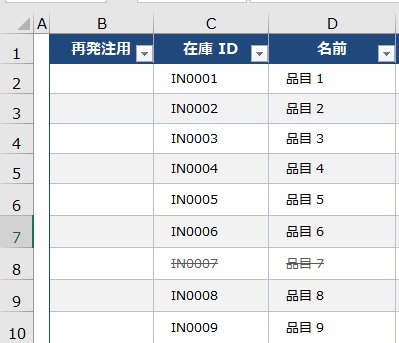
これで、非表示状態を解除することができますよ。再度非表示にしたい場合は、「セル」項目の「書式」をクリックして書式のメニューを開き、「非表示/再表示」→「列を表示しない」をクリックすることで非表示にすることができます。
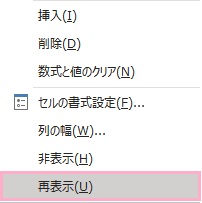
また非表示にした列の表示方法ですが、非表示にした左右の列を選択した状態で列番号を右クリックしてメニューの「再表示」をクリックすることでも非表示状態を解除して表示させることができますよ。
この方法で表示させた列を再び非表示状態に戻したい場合は、列番号をクリックしてメニューの「非表示」をクリックすることで非表示にすることができます。