
Googleドキュメントで文章の文字数をカウントしたい
GoogleのWebサービス・Googleドキュメントで、文章の文字数をカウントしたいと思ったことはありませんか?GoogleドキュメントではWordのように文章作成を行うことが可能なので、レポートの作成に用いたりビジネス文書を作成しているユーザーの方も少なくないと思います。
これらの用途でGoogleドキュメントを使用している場合、文章の文字数をカウントしたいというケースは多いですよね。この記事では、Googleドキュメントで文章の文字数をカウントする方法をご紹介していきます。
Googleドキュメントで文章の文字数をカウントする方法
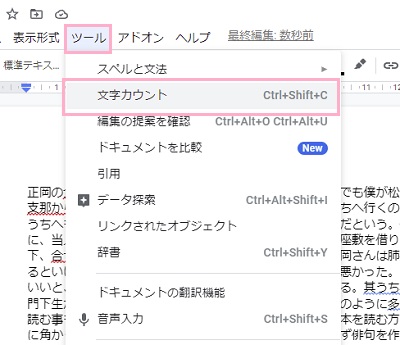
それでは、Googleドキュメントで文章の文字数をカウントする方法を説明します。Googleドキュメントで文章の文字数をカウントするには、画面上部の「ツール」をクリックしてメニューを開き「文字カウント」をクリックしましょう。ショートカットキーが用意されており、「Ctrlキー+Shiftキー+Cキー」の同時押しでも文字カウントを行うことができます。
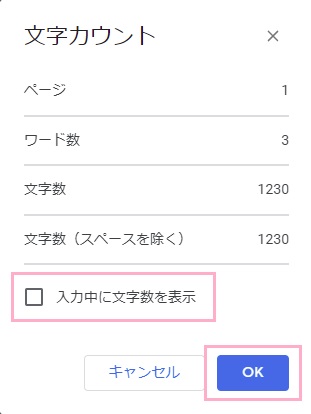
文字カウントは即座に行われ、「文字カウント」ウィンドウにページ数・ワード数・文字数・文字数(スペースを除く)が表示されます。もしGoogleドキュメントの作成中も文字数を表示させておきたい場合は「入力中に文字数を表示」のチェックボックスをクリックして有効にしてから「OK」をクリックしましょう。
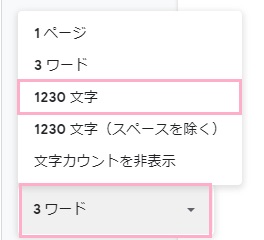
これで画面右下に文字数が表示されるようになるのですが、デフォルトでは「ワード数」になっていることがあるのでクリックして「~文字」を選択しましょう。これで正しい文字数を確認することができますよ。
これで、Googleドキュメントで文字数をカウントする方法の説明は以上となります。もしGoogleドキュメントを使用せずに文字数をカウントしたいという場合は、当Webサイトに文字数カウント用ウィジェットがあるのでぜひ使用してみてください。文字数カウントウィジェットは下記リンクからアクセスすることができますよ。