
Windows11に新しいフォントの追加をしたい

Windows11で、新しいフォントを追加したいと思ったことはありませんか?デフォルトで用意されているフォントで使いたいものがない場合は、新しいフォントをダウンロードしてインストールすることでフォントの追加ができますよ。この記事では、Windows11に新しいフォントの追加をする方法をご紹介していきます。
Windows11に新しいフォントの追加をする方法
それでは、Windows11に新しいフォントの追加をする方法を説明します。フリーのフォントは下記リンク先のフォント配布サイトからダウンロードすることができます。気に入ったフォントを見つけたら、ダウンロードしましょう。
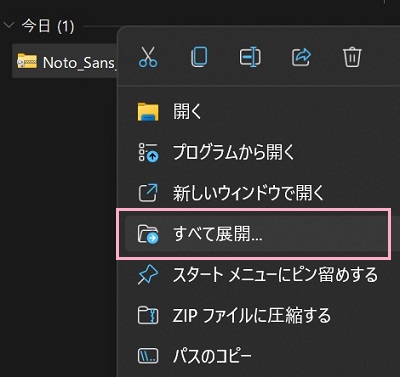
ダウンロードしたフォントのzipファイルを右クリックして、メニューから「すべて展開」をクリックしましょう。
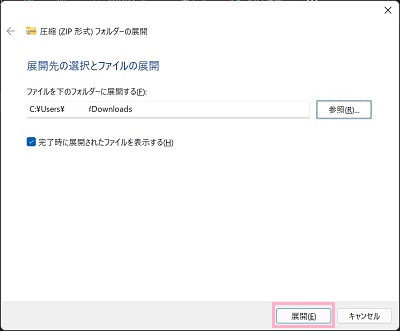
「圧縮(ZIP形式)フォルダーの展開」ウィンドウが表示されるので、展開先を確認したら「展開」をクリックしましょう。
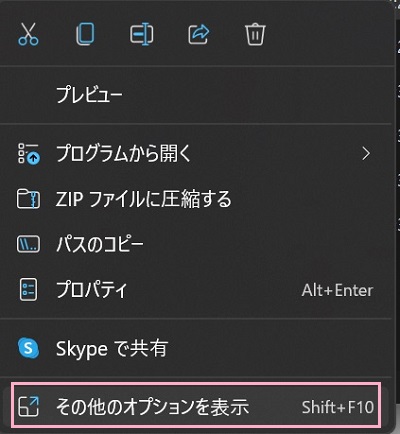
zipファイルの中身が展開されます。インストールしたいフォントファイルの名前を確認したら、右クリックしてメニューの「その他のオプションを表示」をクリックしましょう。
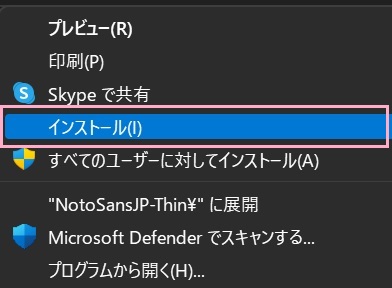
従来の右クリックメニューが表示されるので、「インストール」をクリックしましょう。これで、新しいフォントがインストールされますよ。
※すべてのユーザーに対してインストールは、管理者権限を持っているアカウントでのみ実行可能です。
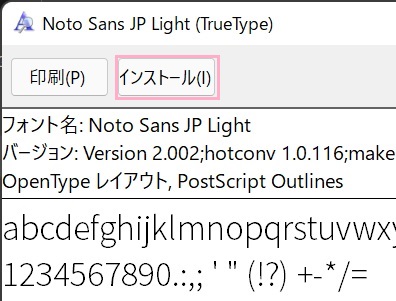
また、フォントファイルを直接開くとフォントウィンドウが表示されます。ウィンドウ左上の「インストール」をクリックすることでフォントをインストールすることができます。
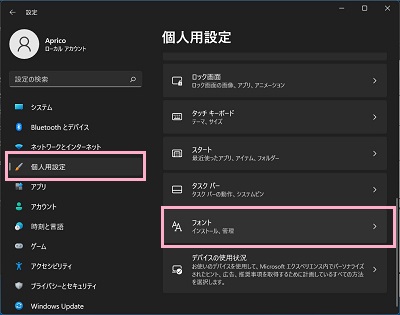
他のインストール方法としては、デスクトップ画面左下のスタートボタンをクリックしてスタートメニューを表示させて、「設定」を開きます。設定画面で左側メニューの「個人用設定」をクリックして開き、項目一覧から「フォント」をクリックしましょう。
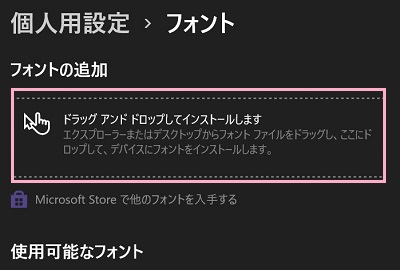
「フォントの追加」項目の下に「ドラッグアンドドロップしてインストールします」と書かれた枠があるので、ここにフォントファイルをドラッグ&ドロップすることでフォントをインストールすることができます。
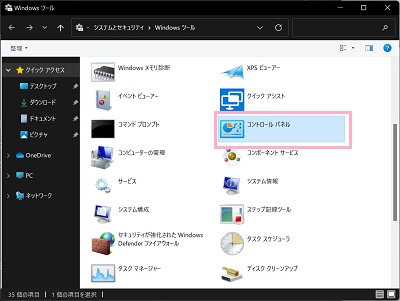
コントロールパネルからも、フォントのインストールを行うことができます。スタートメニューの「すべてのアプリ」を開き、「Windowsツール」を選択してツール一覧から「コントロールパネル」をクリックしましょう。
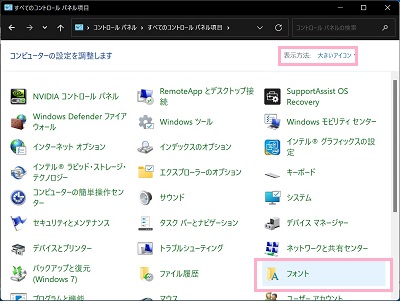
コントロールパネルが表示されるので、ウィンドウ右上の「表示方法」を大きいアイコンから小さいアイコンに設定します。項目一覧から「フォント」をクリックしましょう。
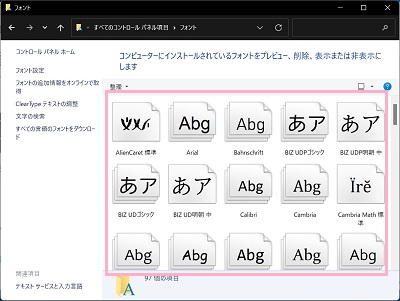
インストールされているフォントの一覧が表示されます。ここにフォントファイルをドラッグ&ドロップすることでも、フォントがインストールできますよ。