Windows11でデスクトップの背景の壁紙を変更したい
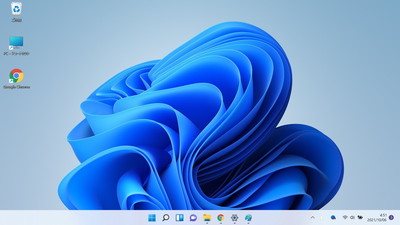
Windows11で、デスクトップの背景の壁紙を変更したいと思ったことはありませんか?この記事では、デスクトップの背景の壁紙の変え方をご紹介していきます。
また、壁紙を変えたいけどいい感じの写真や画像がない…という方は下記リンク先の記事にてデスクトップの壁紙をダウンロードできるWebサイトのおすすめをご紹介していますので、併せてご覧ください。

Windows11でデスクトップの背景の壁紙を変更する方法
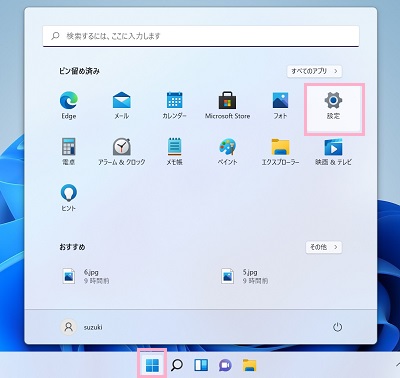
それでは、Windows11でデスクトップの背景の壁紙を変更する方法を説明します。まずはデスクトップ画面下部のスタートボタンをクリックしてスタートメニューを開き、「設定」をクリックしましょう。
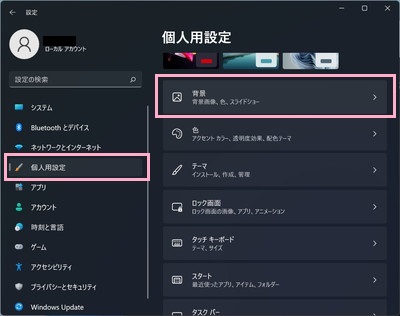
設定画面が表示されるので、左側メニューの「個人用設定」をクリックして開き、項目一覧の中から「背景」をクリックしましょう。
※デスクトップ画面の何もないところを右クリックしてメニューを開き、「個人用設定」からこの画面にアクセスすることもできます。
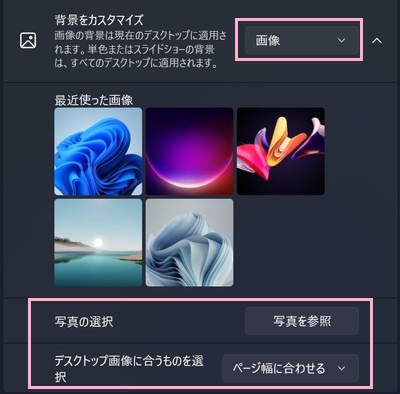
背景の設定項目で、「背景をカスタマイズ」のプルダウンメニューから「画像」を選択します。「写真を参照」で使用したい壁紙を選択して、「デスクトップ画像に合うものを選択」のプルダウンメニューで壁紙の表示方法を設定しましょう。
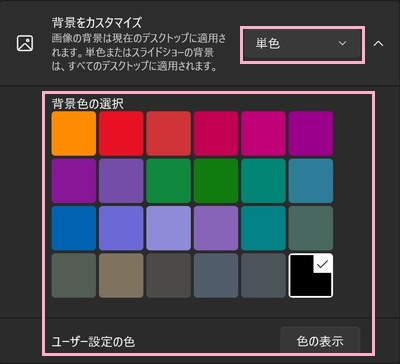
「背景をカスタマイズ」のプルダウンメニューから「単色」を選択すると、壁紙を画像や写真ではなく背景色で設定することができます。カレーパレットから使用したい色を選択するか、「ユーザー設定の色」項目の「色の表示」から色を作成して設定することも可能です。
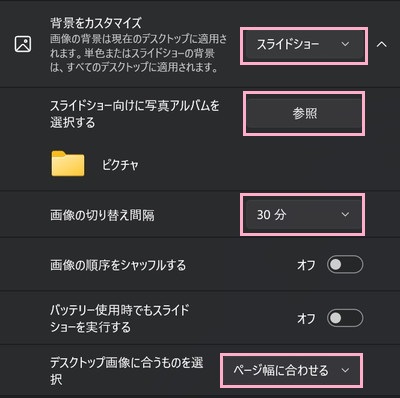
様々な壁紙を使用したい場合は、「背景をカスタマイズ」のプルダウンメニューから「スライドショー」を選択します。「スライドショー向けに写真アルバムを選択する」項目の「参照」ボタンから壁紙の保存場所のフォルダを選択して、「画像の切り替え間隔」のプルダウンメニューから壁紙が切り替わる時間を設定します。またこちらも「デスクトップ画像に合うものを選択」の設定を行いましょう。