
Windows11でログインのパスワードを変更をしたい

Windows11で、ログインのパスワードを変更をしたいと思ったことはありませんか?Windows10からアップグレードした際にパスワードを一新したい・前のパスワードを忘れかけていたなど、パスワードを変更したいシチュエーションは色々と存在しますよね。この記事では、Windows11でログインのパスワードを変更する方法をご紹介していきます。
Windows11でログインのパスワードを変更する方法
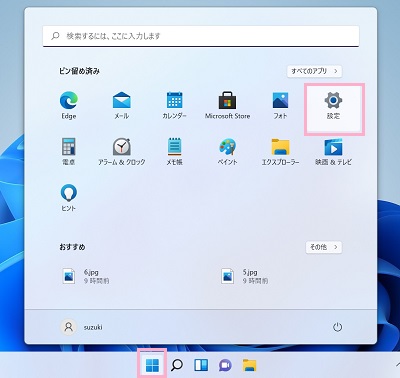
それでは、Windows11でログインのパスワードを変更する方法を説明します。まずはデスクトップ画面下部にあるタスクバーからスタートメニューアイコンをクリックしてスタートメニューを開き、「設定」をクリックしましょう。
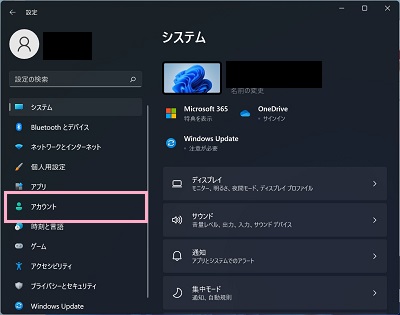
設定画面が表示されるので、左側メニューの「アカウント」をクリックしましょう。
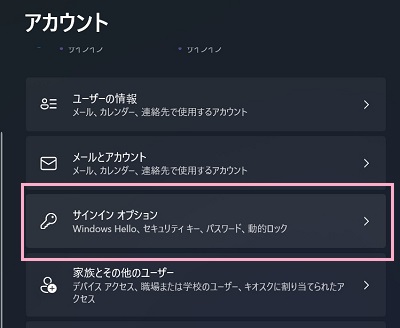
アカウントの項目一覧が表示されるので、「サインインオプション」をクリックしましょう。
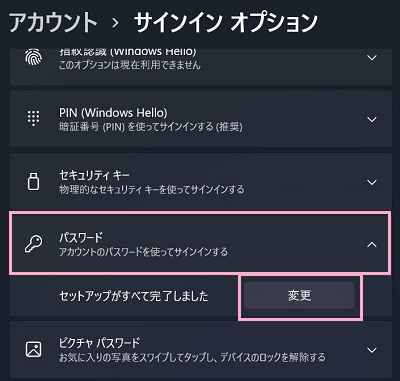
サインインオプションの項目一覧が表示されるので、「パスワード」をクリックします。「セットアップがすべて完了しました」の右側に表示されている「変更」をクリックしましょう。
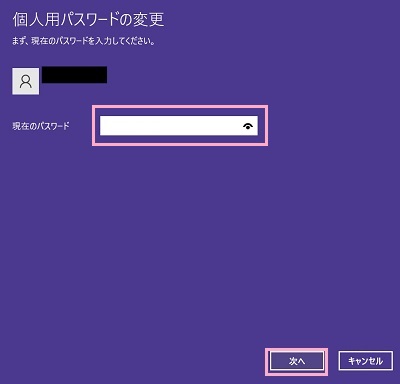
「個人用パスワードの変更」画面が表示されるので、「現在のパスワード」入力欄に設定中のパスワードを入力して「次へ」をクリックしましょう。
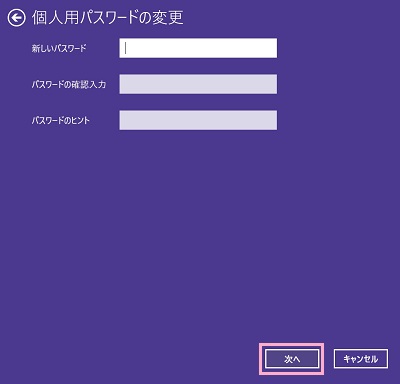
次に、「新しいパスワード」・「パスワードの確認入力」入力欄に新しく設定したいパスワードを、「パスワードのヒント」にパスワードを忘れてしまった時に思い出せるようヒントになるキーワードを入力して「次へ」をクリックしましょう。これで、Windows11でローカルアカウントのパスワード変更を行うことができますよ。
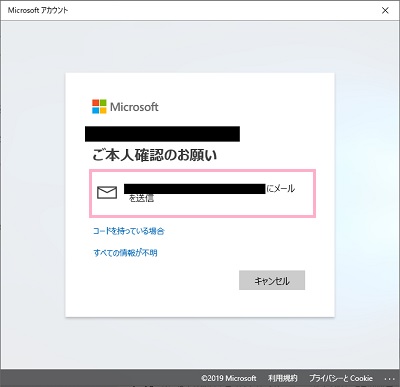
Microsoftアカウントでサインインしている場合も、設定画面でパスワードの「変更」をクリックするまでは同じですが、「ご本人確認のお願い」が表示されることがあります。ご本人確認のお願いが表示された場合はMicrosoftアカウントに登録しているメールアドレスが表示されるので、クリックするとメールアドレス宛にセキュリティコードが記載されたメールが送信されます。
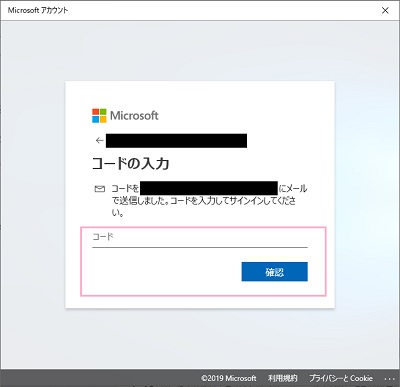
自動的に「コードの入力」画面が表示されます。メールアドレス宛に届いたセキュリティコードを確認したら、「コード」入力欄にセキュリティコードを入力してから「確認」をクリックしましょう。「パスワードが正常に変更されました。」と表示されればパスワードの変更が完了しているので、「完了」をクリックして設定画面を終了しましょう。