
Excelでリンクの編集をしたい

Microsoft Excelを使用していて、シートに外部リンクが埋め込まれている場合にリンクの編集を行うにはどうすればいいのかわからなくて困ったことはありませんか?リンクの編集はブック単位で一括変更することが可能です。またリンク先のブックを直接確認することで検索する手間がかからないため、覚えておくと便利ですよ。
Excelでリンクの編集のやり方
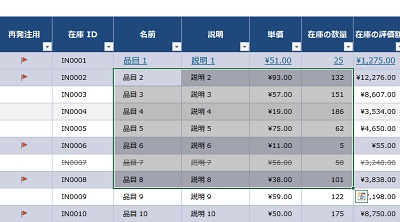
それでは、Excelでリンクの編集のやり方を説明します。まずは外部リンクの設定方法から説明します。別のブックからリンクを引っ張って外部リンクを設定したい場合は、リンク先のデータを「Ctrlキー+Cキー」でコピーしましょう。
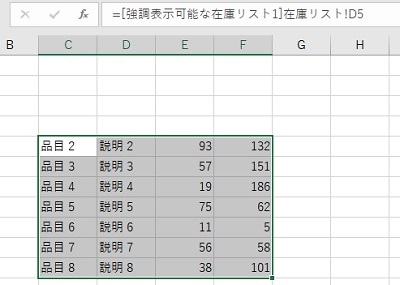
外部リンクを貼りたいブックのセルを選択してから、「Ctrlキー+Vキー」で外部リンクを貼り付けることができますよ。フォームを見てみるとしっかりと外部リンクが設定できていることが確認できますね。
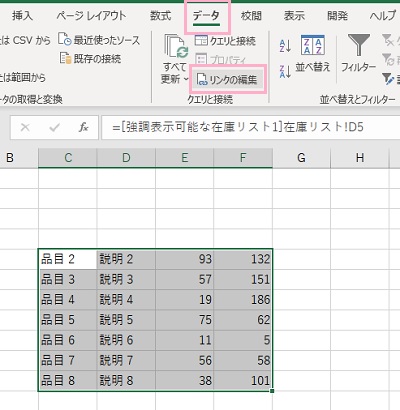
設定したリンクの編集を行いたい場合は、ウィンドウ上部の「データ」タブを開いてリボンメニューの「クエリと接続」項目の「リンクの編集」をクリックしましょう。
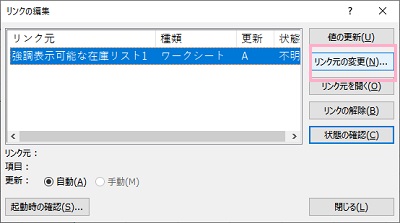
「リンクの編集」ウィンドウが表示されるので、右側メニューの「リンク元の変更」をクリックしましょう。
ダイアログボックスが表示されるので、変更するリンクのファイルを選択しましょう。これで、リンク先を変更することができますよ。
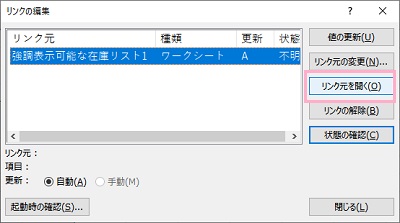
リンク元のブックを開いて確認したい場合は、「リンクの編集」の右側メニューから「リンク元を開く」をクリックしましょう。
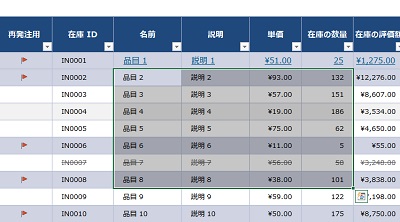
新しいウィンドウで、リンク先のブックが表示されますよ。
「リンクの編集」ウィンドウでは「値の更新」・「リンクの解除」・「状態の確認」も行えるので、必要に応じてこれらの操作を行ってみましょう。