
Gmailで広告を非表示にしたい
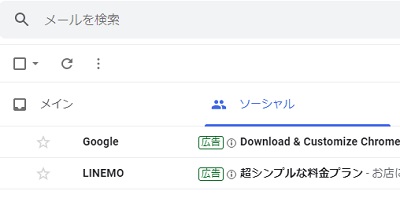
Gmailを使用していると、受信トレイやソーシャルタブ・プロモーションタブに関係のない広告が表示されることがあります。新着メールかと思ったら広告だったという経験をしているユーザーは少なくないかと思います。そこで、この記事ではGmailで広告を非表示にする方法をご紹介していきます。
Gmailで広告を非表示にする方法
PCブラウザ版Gmailで広告を非表示にする方法
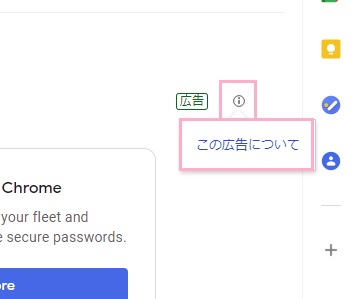
PCブラウザ版Gmailで広告を非表示にする方法を説明します。まずは広告をクリックして開き、タイトルの右側に表示されている丸に「i」と書かれているボタンをクリックすると表示される「この広告について」をクリックしましょう。
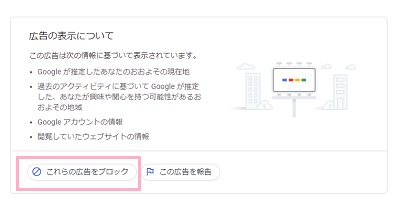
「広告の表示について」項目の「これらの広告をブロック」をクリックしましょう。
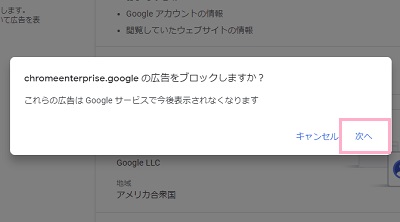
「(ドメイン名)の広告をブロックしますか?」と表示されるので、「次へ」をクリックしましょう。
これで、該当ドメインからの広告が表示されないようになります。ただしこの方法を用いても他のドメインからの広告は表示される…つまり広告を完全に非表示にすることはできません。広告を非表示にしたい場合はアドブロッカーなどの広告を非表示にする拡張機能を導入しましょう。
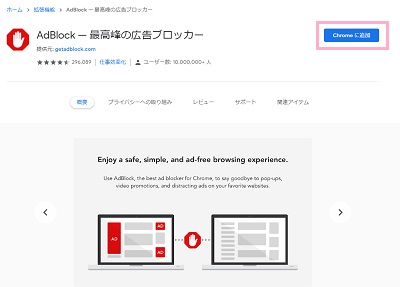
下記リンク先のChromeウェブストアのAdBlock紹介ページにアクセスして、画面右上の「Chromeに追加」をクリックしてAdBlockをインストールしましょう。
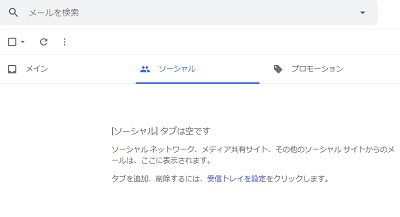
これで、簡単にGmailの広告を非表示にすることができますよ。
スマホアプリ版Gmailで広告を非表示にする方法
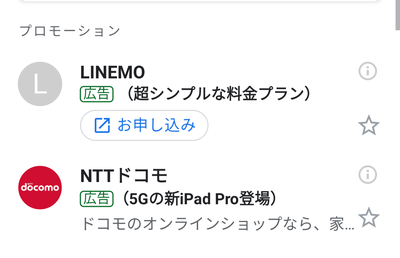
スマホアプリ版Gmailで広告を非表示にする方法ですが、基本的にはPCブラウザ版Gmailと同じです。まずは非表示にしたい広告をタップしましょう。
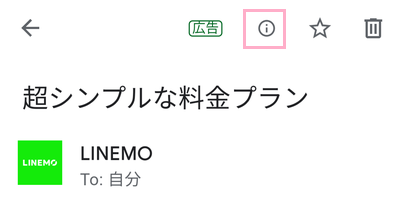
広告が開いたら、画面上部の丸にiが付いたボタンをタップします。
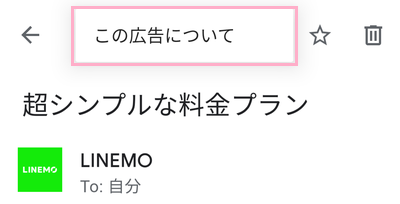
メニューが表示されるので、「この広告について」をタップしましょう。
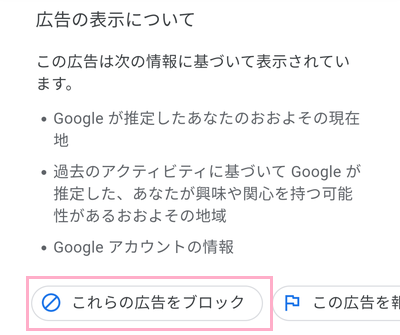
Googleアカウントが表示されるので、「広告の表示について」項目の「これらの広告をブロック」をタップしましょう。
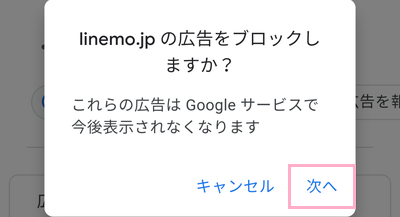
「(ドメイン名)の広告をブロックしますか?」と表示されるので、「次へ」をタップしましょう。これで、該当ドメインの広告が非表示になります。
しかし、スマホアプリ版Gmailでは広告を完全に非表示にすることができません。PCブラウザ版とは違い広告ブロック系の拡張機能を導入することができないし、対応するアドブロッカーもありません。鬱陶しいなら放置するか、スワイプですぐに消すという形での対処になるでしょう。