
Thunderbirdで複数の宛先に一斉送信する方法

Mozilla Thunderbirdでは、アドオンを使用して複数の宛先にメールを一斉送信することができます。こちらの記事では、アドオンの導入から使用方法までをご紹介していきます。
アドオンを用意する
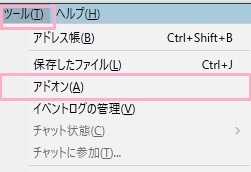
Thunderbirdのウィンドウ上部にある「ツール」メニューを開き、「アドオン」をクリックしましょう。
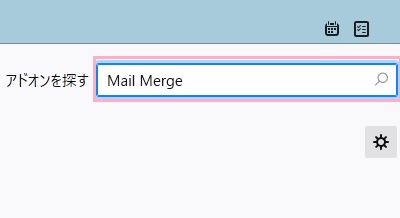
新しいタブでアドオンマネージャーが開くので、「アドオンを探す」入力欄に「Mail Merge」と入力して検索しましょう。
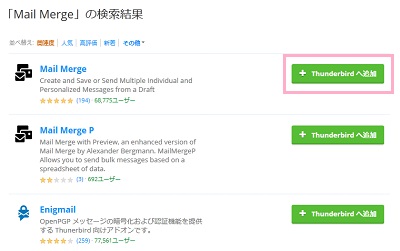
検索結果一覧の上部に「Mail Merge」が表示されるので、「Thunderbirdへ追加」ボタンをクリックしましょう。
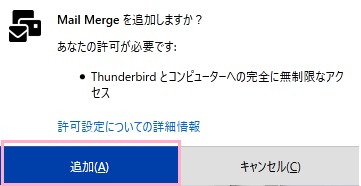
「Mail Mergeを追加しますか?」と表示されるので、「追加」ボタンをクリックしましょう。これでMail Mergeがインストールされます。
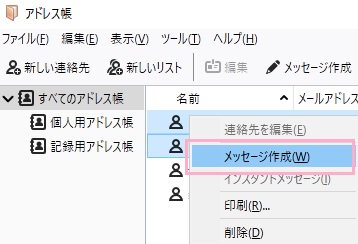
Mail Mergeの追加が完了したら、アドレス帳を開きます。アドレス帳から一斉送信したいグループや宛先を選択したら右クリックして、メニューの「メッセージ作成」をクリックしましょう。
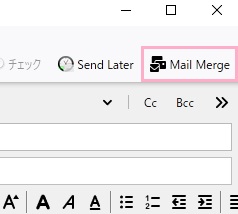
新規メッセージ作成ウィンドウが表示されるので、メールの件名や本文を入力したらウィンドウ右上に表示されている「Mail Merge」をクリックしましょう。
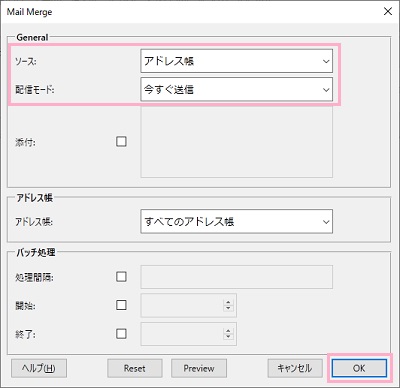
Mail Mergeのメニューが表示されるので、ソースを「アドレス帳」・配信モードを「今すぐ送信」に設定してから「OK」をクリックしましょう。これで指定したアドレスに対して一斉送信を行うことができますよ。
CSVファイルで複数の宛先を登録する方法
毎回一斉送信のたびに宛先を選択するのが面倒だという場合は、一斉送信したい宛先を登録したCSVファイルを作成して、それをThunderbirdに読み込ませて登録しましょう。
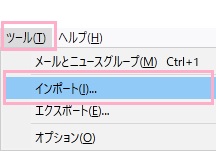
アドレス帳を開き、「ツール」メニューを開いて「インポート」をクリックしましょう。
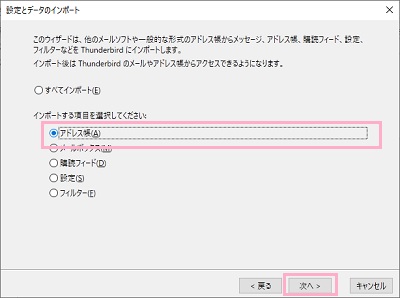
「設定とデータのインポート」ウィンドウが表示されるので、「インポートする項目を選択してください。」から「アドレス帳」を選択して「次へ」をクリックしましょう。
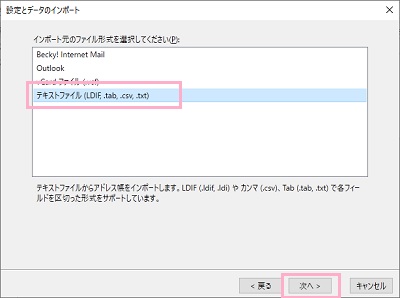
「インポート元のファイル形式を選択してください」一覧から「テキストファイル(LDIF,.tab,.csv,.txt)」を選択して「次へ」をクリックしましょう。
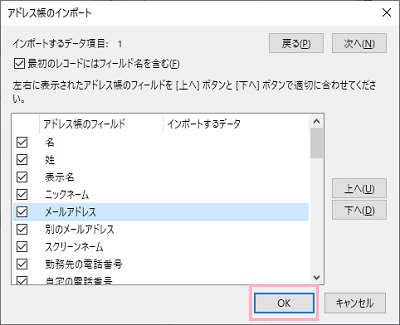
「アドレス帳のインポート」ウィンドウで、インポートするデータとアドレス帳のフィールドを合わせて「OK」をクリックします。
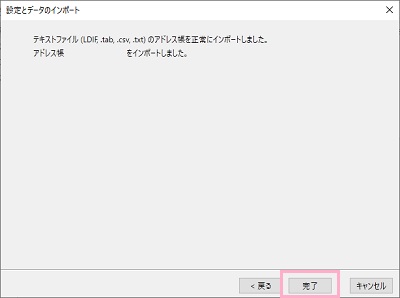
これでインポートができました。「完了」をクリックしたらアドレス帳にCSVファイルに登録したアドレスが追加されているので、一斉送信しやすくなりますよ。