
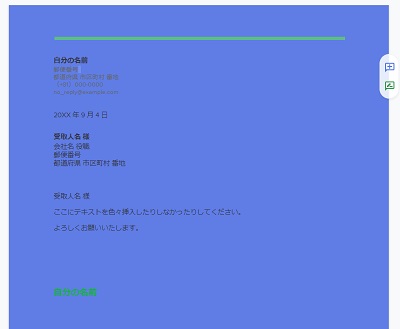
Googleドキュメントで、文章の背景色を白から別の色に変更したいと思ったことはありませんか?この記事では、Googleドキュメントで背景色を変更する方法をご紹介しています。
Googleドキュメントで背景色を変更する方法
![画面左上[ファイル]メニュー→[ページ設定]をクリック](http://s3.ap-northeast-1.amazonaws.com/static.aprico-media.com/production/imgs/images/000/069/928/original.jpg?1620219146)
それでは、Googleドキュメントで背景色を変更する方法を説明していきます。まずは画面上部の「ファイル」メニューを開いて「ページ設定」をクリックしましょう。
![[ページの色]をクリック](http://s3.ap-northeast-1.amazonaws.com/static.aprico-media.com/production/imgs/images/000/069/929/original.jpg?1620219186)
「ページ設定」ウィンドウが表示されるので、「ページの色」をクリックしましょう。
![カラーパレットから背景色にしたい色をクリックして選択し[OK]をクリック](http://s3.ap-northeast-1.amazonaws.com/static.aprico-media.com/production/imgs/images/000/069/930/original.jpg?1620219217)
カラーパレットが表示されるので、背景色にしたい色をクリックして選択してから「OK」をクリックしましょう。
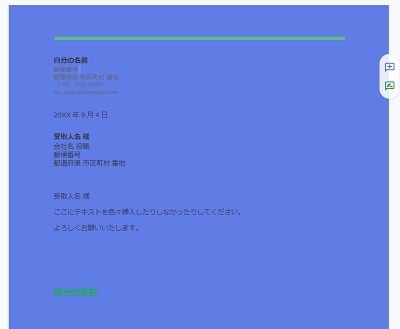
これで、Googleドキュメントの背景色を変更することができました。
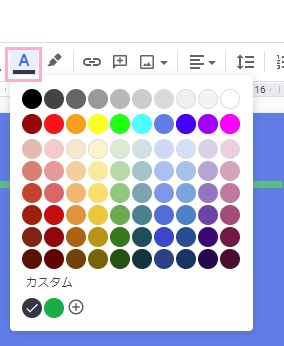
背景色を変更したことで文字が見づらくなった場合は、文字色を変更してみましょう。文字色の変更は画面上部の「A」ボタンが対応しているので、クリックしてカラーパレットから変更したい文字色をクリックしましょう。これで文字色を変更できますよ。背景を黒にした場合はデフォルト文字色が黒なので、文字色の変更は必須です。
![画面右上のメニューボタンをタップして[ページ設定]をタップ](http://s3.ap-northeast-1.amazonaws.com/static.aprico-media.com/production/imgs/images/000/069/933/original.png?1620219353)
スマホアプリ版Googleドキュメントでも背景色の変更が可能です。画面右上のメニューボタンをタップしてメニューを開いたら「ページ設定」をタップしましょう。
![[ページの色]をタップ](http://s3.ap-northeast-1.amazonaws.com/static.aprico-media.com/production/imgs/images/000/069/934/original.png?1620219393)
「ページ設定」画面が表示されるので、「ページの色」をタップしましょう。
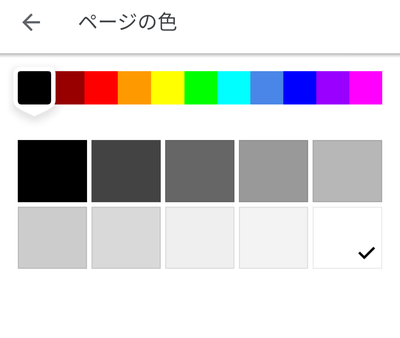
カラーパレットが表示されるので、変更したい背景色をタップして選択したら画面左上の戻るボタンで編集画面に戻りましょう。

これで、スマホアプリ版でも背景色を変更することができました。