
Thunderbirdで消えたメールを復元したい

メールソフト・Mozilla Thunderbirdで間違ってメールを削除してしまった場合に、消えたファイルをなんとか復元したいと思ったことはありませんか?基本的にはゴミ箱から削除してしまったメールは元に戻せませんが、当記事で紹介している方法で復元できる可能性がありますよ。
この記事では、Thunderbirdで消えたメールの復元方法をご紹介していきます。
もし特にメールを削除した覚えがないのに消えた場合は、アーカイブに移動しているかもしれません。下記リンク先の記事にてアーカイブの使い方をご紹介していますので、ぜひご覧ください。

Thunderbirdで消えたメールの復元方法
それでは、Thunderbirdで消えたメールの復元方法を說明します。今回說明する方法でメールの復元を行うにはエクスプローラーからThunderbirdのフォルダにアクセスする必要があるのですが、該当フォルダに移動するまでに隠しフォルダがあるのでまずは隠しフォルダを表示するように設定を行います。
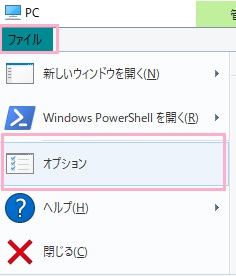
エクスプローラーを起動したらウィンドウ左上の「ファイル」を開いて、メニューの「オプション」をクリックしましょう。
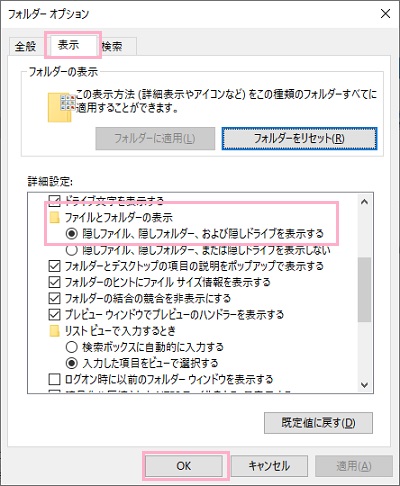
フォルダーオプションが表示されます。「表示」タブをクリックして開いて、「ファイルとフォルダーの表示」の「隠しファイル、隠しフォルダー、および隠しドライブを表示する」のボタンをオンにしてから「OK」をクリックして設定を完了します。これで、Thunderbirdのフォルダに移動するまでの間にある隠しフォルダ「AppData」がエクスプローラーに表示されるようになります。
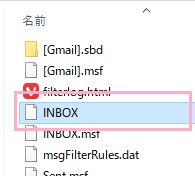
「C:\Users\<ユーザー名>\AppData\Roaming\Thunderbird\Profiles\xxxxxx.default」にアクセスします。「xxxxxx.default」はプロファイル固有の英数字が割り当てられています。このプロファイルフォルダ内からメールアカウントのフォルダを開き、「INBOX」ファイルをメモ帳などのテキストエディタで開きましょう。
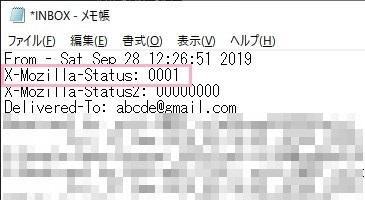
INBOXをテキストエディタで開いたら、2行目の「X-Mozilla-Status:」の次に書かれている数字を「0000」に変更してファイルを保存しましょう。もし変更を加えるのが不安な場合は、事前にINBOXファイルのバックアップを取っておきましょう。
あとはThunderbirdを再起動することで、消えたメールが受信トレイに表示されますよ。