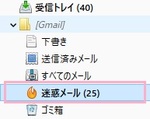
Thunderbirdで迷惑メール対策をしよう

メールソフト・Mozilla Thunderbirdを使用していて、迷惑メールを受信した際にいちいち削除するのは面倒ですよね。Thunderbirdには迷惑メールフィルター機能があるので、使用することで迷惑メールを迷惑メールフォルダに自動で移動させることができますよ。うまく使って迷惑メール対策を行ってみましょう。
この記事では、Thunderbirdでの迷惑メール対策をご紹介しています。
Thunderbirdで迷惑メール対策
迷惑メールフィルターで迷惑メールを予防する
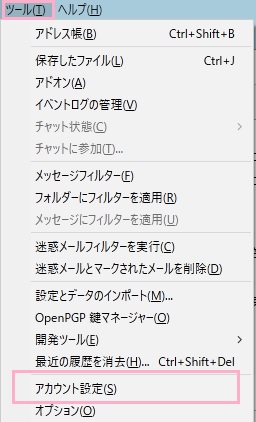
それでは、Thunderbirdで迷惑メール対策を行っていきましょう。Thunderbirdのウィンドウ上部「ツール」メニューを開き、「アカウント設定」をクリックしましょう。
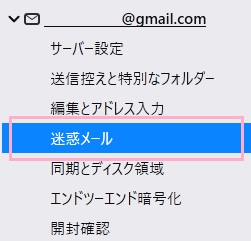
新しいタブでアカウント設定画面が開くので、左側メニューから迷惑メールフィルターを設定したいアカウントの「迷惑メール」項目をクリックしましょう。
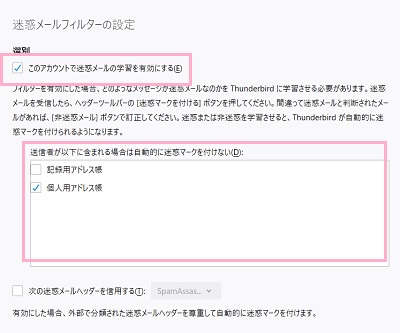
迷惑メールフィルターの設定画面が表示されるので、「このアカウントで迷惑メールの学習を有効にする」のチェックボックスをオンにしましょう。これで迷惑メール学習機能が有効になり、迷惑メールフィルターが動作するようになりますよ。「送信者が以下に含まれる場合は自動的に迷惑マークを付けない」にはアドレス帳の一覧が表示されるので、迷惑メール扱いしたくないアドレスのチェックボックスはオンにしておきましょう。

すでに届いた迷惑メールを手動で迷惑メール判定にする
上記の設定をしても、現在メールフォルダ内にある迷惑メールは迷惑メール判定されていません。ですので、手動で迷惑マークを付与して以降は受信しないように学習させる必要があります。
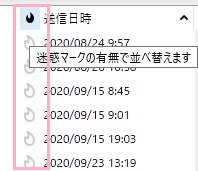
メール一覧の迷惑マークをクリックすることで、そのメールを迷惑メールとして学習させることができます。逆に、迷惑メールじゃないのに勝手に迷惑マークが付与されているメールがあった場合には迷惑マークをクリックして解除しましょう。