
Chromeで変なサイトに飛ばされる問題
ブラウザ・Google Chromeを使用していて、Webサイトから別の変なサイトに飛ばされる・見たいサイトと違うサイトに飛ばされるといったリダイレクトが起きて鬱陶しいと感じたことはありませんか?また勝手にブラウザが立ち上がる・勝手にサイトが開くといったウイルス・マルウェアを感じさせる症状が起きてしまうと困りますよね。
これらの症状が発生したら、Google Chromeの設定を確認したりクリーンアップを行うことで対処することができます。この記事では、Google Chromeで変なサイトに飛ばされる場合の対処法をご紹介していきます。
Chromeで変なサイトに飛ばされる場合の対処法
ポップアップとリダイレクトのブロックを行う
Google Chromeではポップアップ・リダイレクトのブロック機能が備わっています。勝手にポップアップやリダイレクトが行われてしまう場合はこのブロック機能が無効化されている可能性があるので、ポップアップとリダイレクトがブロック状態になっているかどうか確かめてみましょう。
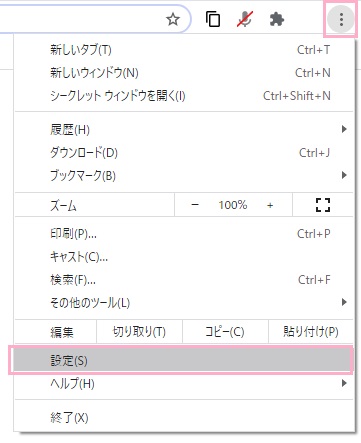
Google Chrome起動したらウィンドウ右上のメニューボタンをクリックしてメニューを開き、「設定」をクリックしましょう。
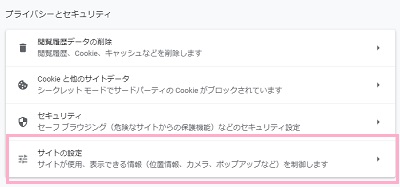
新しいタブで設定画面が表示されるので、「プライバシーとセキュリティ」項目の「サイトの設定」をクリックしましょう。
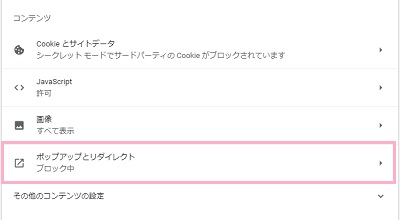
設定一覧の「ポップアップとリダイレクト」をクリックしましょう。
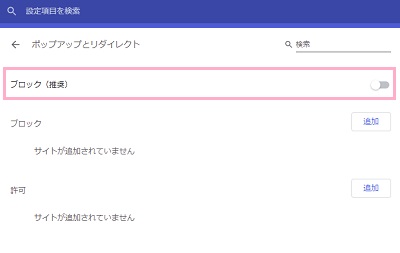
ポップアップとリダイレクト画面が表示されたら、ボタンがオフになっていることを確かめましょう。「ブロック(推奨)」になっていればOKですが、もしボタンがオンになっていて許可状態になっていたらクリックしてオフにしましょう。
Google Chromeをアップデートする
Google Chromeが最新版じゃない・バグがあるなどの理由でポップアップとリダイレクトのブロックをすり抜けてしまう場合は、Chromeのアップデートを行いましょう。
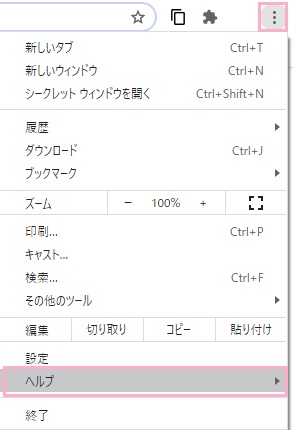
Google Chromeを起動したらウィンドウ右上のメニューボタンをクリックしてメニューを開き、「ヘルプ」にマウスカーソルを乗せます。サブメニューの「Google Chromeについて」をクリックしましょう。
「Chromeについて」画面が表示されます。もしアップデートが配信されている場合は自動的に更新が行われます。更新が完了したら「再起動」ボタンが表示されるので、クリックしてChromeを再起動しましょう。
Google Chromeのクリーンアップツールを使用してみる
Google Chromeにはデフォルトで不正なソフトウェアを削除するクリーンアップツールが搭載されています。毎回勝手に広告が表示されるなどマルウェアをインストールさせられてしまっているかもしれない場合は、クリーンアップツールを使用してマルウェアなどの削除を行ってみましょう。
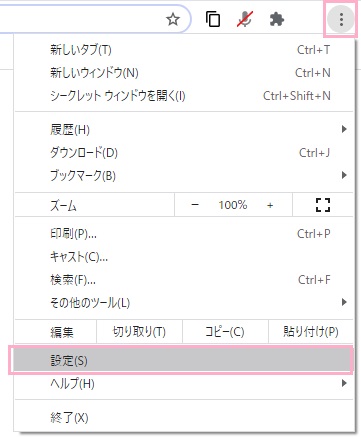
Google Chromeを起動したらウィンドウ右上のメニューボタンをクリックしてメニューを開き、「設定」をクリックしましょう。
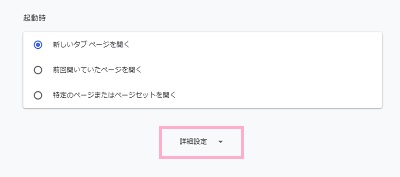
新しいタブで設定画面が表示されるので、一番下までスクロールして「詳細設定」をクリックしましょう。
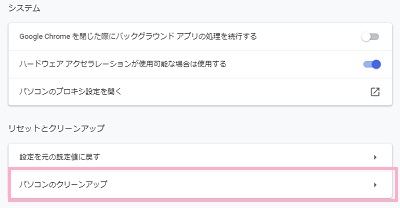
折りたたまれている項目一覧が表示されるので、「リセットとクリーンアップ」項目の「パソコンのクリーンアップ」をクリックしましょう。
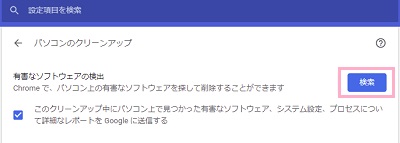
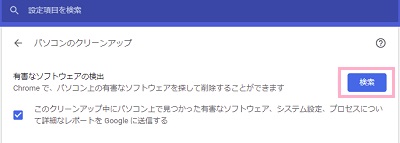
「パソコンのクリーンアップ」画面が表示されたら、「有害なソフトウェアの検出」の「検索」ボタンをクリックしましょう。
有害なソフトウェアの検索が行われ、検索が完了したらソフトウェアの削除画面が表示されるので「削除」をクリックします。削除するソフトウェアの種類によっては、パソコンの再起動を求められるので再起動を行いましょう。