
「デバイスまたはリソースと通信できません」とは?
パソコンでインターネットを楽しもうと思ったら『デバイスまたはリソースと通信できません』や『プライマリDNSサーバーと通信できません』『コンピュータは正しく構成されていますが、デバイスまたはリソースが応答していません』というエラーが表示されインターネットに繋がらなくなった・・・という経験はありませんか?

『デバイスまたはリソースと通信できません』というエラーはDNSサーバーに問題があり、ネットに繋ぐことができない時に表示されるエラーです。
DNSサーバーはウェブのURLとIPアドレスを繋げてくれるサーバーで、DNSサーバーが正しく繋がっていない場合はウェブのURLが正しく表示されずエラーが表示されます。
『デバイスまたはリソースと通信できません』というエラーが表示されたらどんな対処をしたらいいの?対処法が知りたい!というユーザーの方の為に対処法を下記で解説します。
「デバイスまたはリソースと通信できません」の対処法
それでは『デバイスまたはリソースと通信できません』の対処法を解説します。
1.パソコンとルーターを再起動させる

まずはパソコンとルーターの電源を落とし再起動させてください。これで『デバイスまたはリソースと通信できません』のエラーが消えます。
2.セキュリティソフトを無効にする
セキュリティソフトが原因で『デバイスまたはリソースと通信できません』のエラーが表示されている可能性が考えられます。
1度セキュリティソフトを無効にして『デバイスまたはリソースと通信できません』のエラーが消えるか確認してください。
3.DNSサーバーが勝手に書き換えられていないか確認する
DNSサーバーが勝手に書き換えられているせいで『デバイスまたはリソースと通信できません』というエラーが表示されている可能性があります。『DNSサーバーのアドレスを自動取得する』にチェックが入っているか確認してください。
下記の手順はWindows10の手順です。
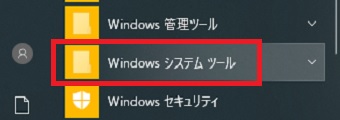
パソコンの左下にあるWindowsのロゴをクリックしてメニューが表示されたら『Windowsシステムツール』をクリックします。
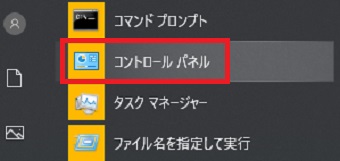
次に『コントロールパネル』をクリックします。
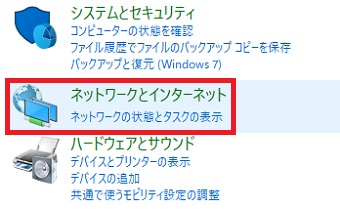
『コントロールパネル』が開いたら『ネットワークとインターネット』をクリックします。
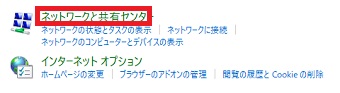
『ネットワークとインターネット』が開いたら『ネットワークと共有センター』をクリックします。
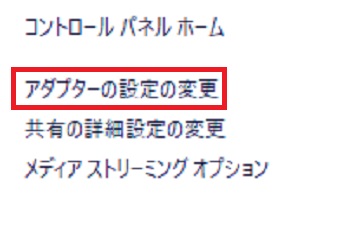
『ネットワークと共有センター』が開いたら『アダプターの設定の変更』をクリックします。
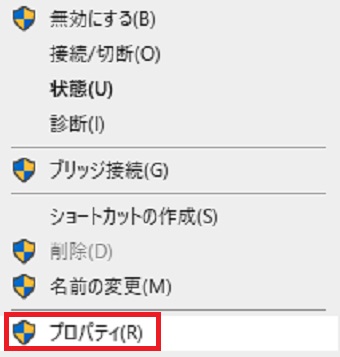
LANアダプター名が表示されているパソコンのアイコンを右クリックをし『プロバディ』をクリックします。
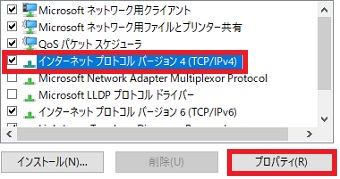
次に『インターネット プロトコルバージョン 4(TCP/IPv4)』をクリックし、下の『プロバディ』をクリックします。

ページが開いたら『DNSサーバーのアドレスを自動取得する』にチェックが入っているか確認してください。