
文字起こしサービス・Notta(ノッタ)とは?
文章を書く際に、キーボードを入力するのが面倒だと感じたことはありませんか?また現在普及しているリモートワークのWeb会議の議事録を作成する際に、会話を録音して後から作成するというのも一苦労ですよね。そこで、文字起こしサービス・Notta(ノッタ)を使用してみませんか?
文字起こしサービス・Nottaは、その名の通り文字起こしをしてくれる音声自動テキスト化サービスです。日本語や英語を含む104言語に対応しており、リアルタイム文字起こし・音声録音・音声ファイルからの文字起こしを行うことができますよ。
文字起こしサービス・Nottaのプラン(Web版)
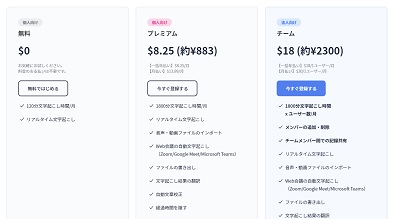
文字起こしサービス・Nottaは個人向けのプランが2つと、法人向けのチームプランが用意されています。無料プランは費用がかかりませんが「リアルタイム文字起こし機能のみ使用可能」、「無料版は1回のリアルタイム文字起こしにつき3分の時間制限が適用される」という制限があります。
ですので、文字起こしを行いたい場合は有料プランに加入することをおすすめします。
有料プランの内容は下記の通りです。
- プレミアムプラン(月額13.99ドル・一括年払いで月額8.25ドル):文字起こしの制限時間1800分、音声or動画ファイルのインポート・Web会議の自動文字起こし(Zoom/Google Meet/Microsoft Teams)に対応・ファイルの書き出し・文字起こし結果の翻訳機能・自動文章校正機能・音声倍速再生機能が使用可能、文字起こしの経過時間を隠すことが可能
- チームプラン(1ユーザーにつき月額30ドル・一括年払いで月額18ドル):プレミアムプランの機能に加え、ユーザー数の数だけ文字起こし時間が1800分追加・メンバーの追加や削除・チームのメンバー間での記録を共有することが可能
文字起こしサービス・Nottaの導入方法
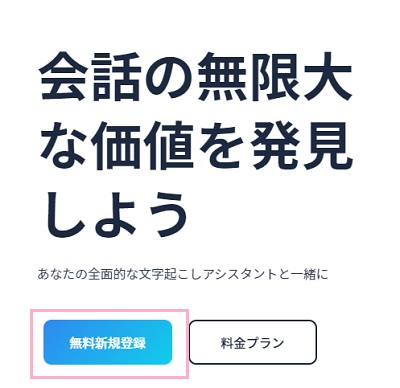
それでは、文字起こしサービス・Nottaの導入方法を説明します。まずは下記リンク先の公式ページにアクセスしてトップ画面の「無料新規登録」ボタンをクリックしましょう。
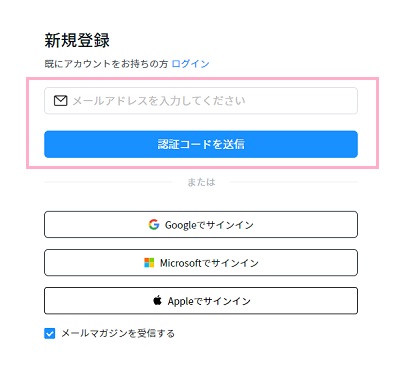
「新規登録」画面が表示されるので、メールアドレスを入力して「認証コードを送信」ボタンをクリックしましょう。
※Google・Microsoft・Appleのアカウントでサインインすることも可能です。
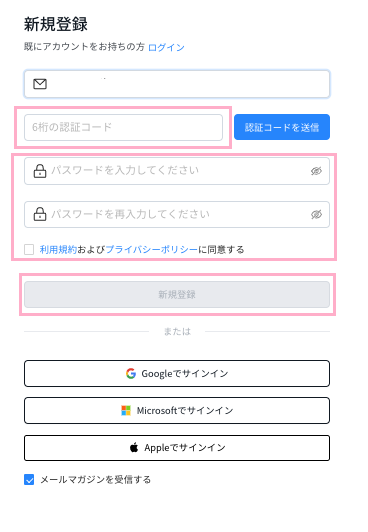
入力したメールアドレスに送られてきた6桁の認証コード・登録するパスワードを入力して「利用規約およびプライバシーポリシーに同意する」のチェックボックスを有効にしてから「ログイン」ボタンをクリックしましょう。
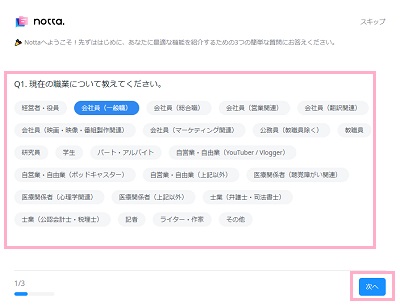
初回ログイン時にはアンケートが表示されるので、答えておくことで自分に合った機能が紹介されますよ。アンケートが終わったら、いよいよNottaのサービスを利用できるようになります。
また、Nottaはアプリも提供されています。下記リンク先のストアページからスマホにアプリ版Nottaをダウンロードすることができますよ。
Android
iOS
文字起こしサービス・Nottaの使い方
文字起こしをしてみる
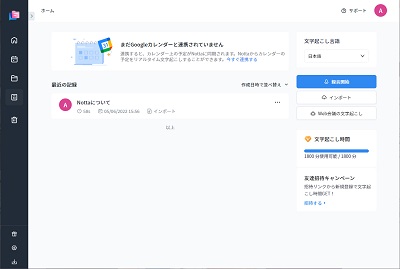
それでは、文字起こしサービス・Nottaの使い方を説明していきます。ログイン後のホーム画面はこちらになります。
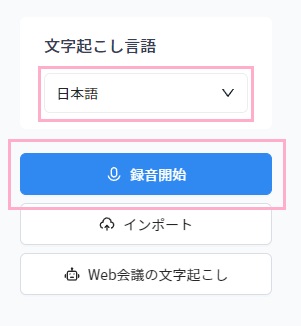
画面右上の「文字起こし言語」のプルダウンメニューが「日本語」になっていることを確認したら、「録音開始」ボタンをクリックしましょう。
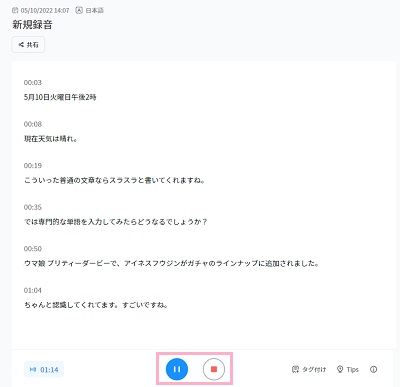
文字起こし画面が表示されるので、マイクに向かって発言してみましょう。すると、このようにスラスラと文字起こしが行われますよ。文字起こしの一時停止と終了は、画面下部に表示されているボタンから行います。
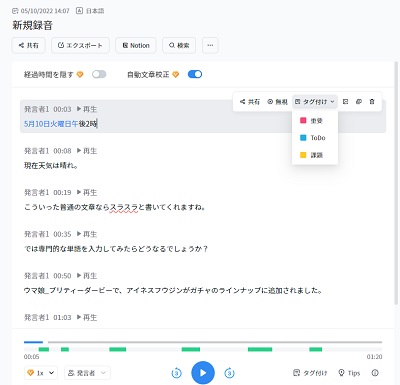
文字起こしを停止したあとは、編集画面が表示されます。画面下部の再生ボタンをクリックすることでマイクに向かって喋った音声が再生されます。また、各文章にマウスオーバーすると「テキストブロックの共有」・「タグ付け」・「画像として保存」・「クリップボードにコピー」・「削除」を行うことができます。画面上部の「共有」ボタンからは文字起こしへのリンクの取得ができるほか、ネット検索を許可するかどうかも選択可能です。
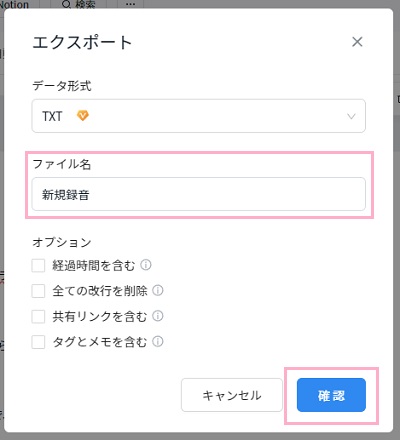
「エクスポート」ボタンをクリックすることで、ファイルを書き出して保存することができます。データ形式を「TXT」・「DOCX」・「SRT」・「PDF」・「音声データ」から選択して「ファイル名」を入力したら、「確認」ボタンをクリックすることでファイルを保存することができますよ。
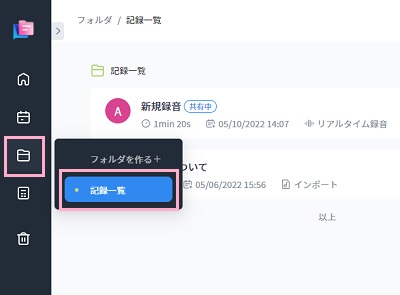
文字起こししたデータは、画面左側のフォルダアイコンをクリックして「記録一覧」から確認することができます。また新規フォルダを作成して、データをフォルダごとに分けることもできますよ。
Web会議の文字起こしを行うには
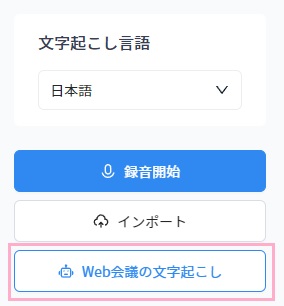
Zoom・Google Meet・Microsoft Teamsなどのミーティングを文字起こししたい場合は、「Web会議の文字起こし」ボタンをクリックしましょう。
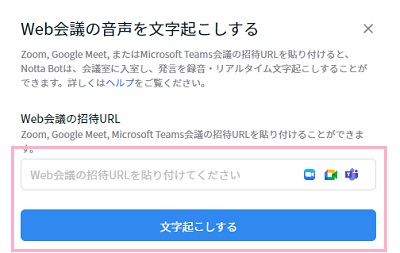
「Web会議の音声を文字起こしする」画面が表示されます。「Web会議の招待URL」入力欄にミーティング中のWeb会議の招待URLを貼り付けて、「文字起こしする」ボタンをクリックしましょう。
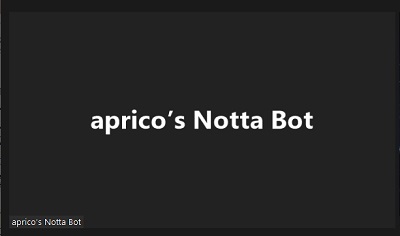
すると、Nottaのbotをミーティングに招待することができます。画像はZoomのミーティングですが、Notta botが参加していることが確認できますね。この状態で、普通にマイクで会話を行うとbotが自動的に文字起こしを行ってくれます。
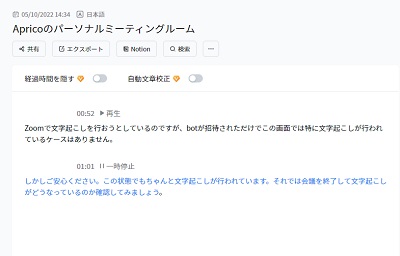
ミーティングが終了したら、ホームかフォルダからミーティングの文字起こし内容を確認してみましょう。このように、しっかりと喋った言葉が文字起こしされていますよ。
拡張機能
NottaはGoogle Chrome・Microsoft Edge・Braveへ拡張機能を提供しています。Chromeの拡張機能は、下記リンク先のChromeウェブストアから追加することができますよ。
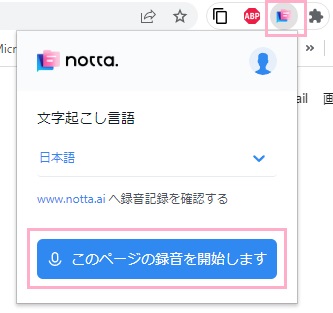
拡張機能の追加後は、録音したいページで拡張機能トレイのNottaのアイコンをクリックしてメニューから「このページの録音を開始します」ボタンをクリックすることですぐにそのページで流れている音声の文字起こしを行うことができます。
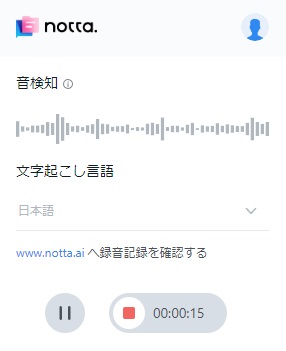
文字起こしの一時停止・終了はそれぞれウィンドウ下部のボタンから行います。文字起こしが終了すると、Nottaのマイページにデータが保存されますよ。
文字起こしサービス・Nottaのレビュー

文字起こしサービス・Nottaで実際に文字起こしをしてみたところ、その精度の高さに驚きました。Googleアシスタントなどの音声認識システムを使ったことのあるユーザーであれば、日本語を正しく認識しなくて困ってしまうといったケースに遭遇したこともあるかと思います。
しかし、Nottaでは正しく発音できているなら日本語をしっかり認識して文字起こしをしてくれます。ドラマやアニメ・ゲームなどの特定の単語ですら正しい文字で書き留めているのが特に驚いたポイントです。そのため、後で修正するにしても自分が正しく発音できていない部分ぐらいしか修正点がないため修正作業に時間を取られないのも嬉しいですね。総じて高性能な文字起こしサービスだと言えるでしょう。
まとめ
文章を声だけで書ける!文字起こしサービス・Notta(ノッタ)レビュー!いかがでしたでしょうか?
文字起こしサービス・Nottaはマイクさえあれば文字起こしを行うことができます。日本語の入力精度も高いので、文章を書く際にキーボードで入力していく従来の方法からNottaで喋って簡単に文章を作成する方法に切り替えることで作業を大幅短縮することができますよ。Web会議の文字起こしも可能なので、議事録の作成にも重宝します。文章を書く機会が多い方や議事録の作成を頼まれている方は、Nottaを使用して作業を楽にすることをおすすめします。