

メールソフト・Mozilla Thunderbirdを使用していて、メール内のリンクを開くブラウザを既定のものではなく別のブラウザにしたいと思ったことはありませんか?この記事では、Thunderbirdのメールのリンクで開くブラウザを指定する方法をご紹介していきます。
Thunderbirdのメールのリンクで開くブラウザを指定する方法
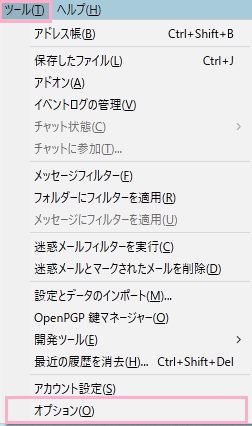
それでは、Thunderbirdのメールのリンクで開くブラウザを指定する方法を説明します。まずはThunderbirdのウィンドウ上部の「ツール」メニューから「オプション」をクリックしましょう。
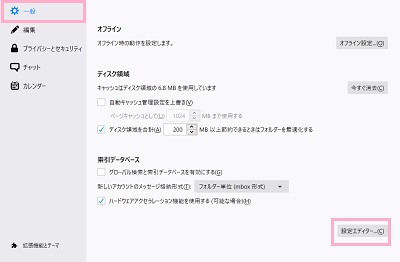
新しいタブでオプションが開くので、左側メニューの「一般」をクリックして開き、項目一覧を一番下までスクロールして「設定エディター」をクリックしましょう。
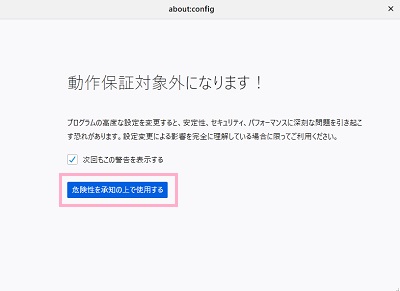
「動作保証対象外になります!」と表示されるので、「危険性を承知の上で使用する」をクリックしましょう。
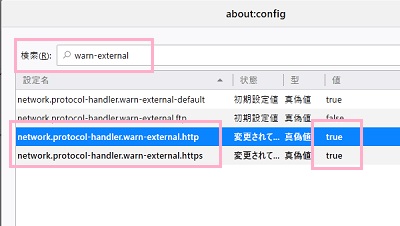
about:configウィンドウが開くので、検索欄に「warn-external」と入力します。検索結果に表示される「network.protocol-handler.warn-external.http(https)」の2項目の値をダブルクリックして「true」に変更しましょう。これでメールのリンクを開く際に、使用するブラウザを問われるようになります。
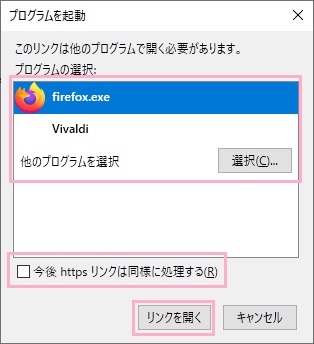
あとはメールに記載されたリンクをクリックすると「プログラムを起動」ウィンドウが標示されるので、ここから使用するブラウザを選択して「リンクを開く」をクリックしましょう。Google Chromeなどの使用したいブラウザが表示されない場合は「選択」ボタンをクリックして指定します。「今後httpsリンクは同様に処理する」のチェックボックスをオンにすることで、同じブラウザでリンクを開くようになりますよ。