
エクセルでページ番号を設定する方法
エクセルで作成したシートを印刷するとき、2ページ以上ある場合はページ番号も一緒に印刷するようにしておかないと、シートの前後関係が印刷した後に分からなくなってしまいます。
エクセルのデフォルト設定ではページ番号が設定されていないため、個別にページ番号表示する設定を有効化する必要があります。
![印刷したいシートを開いておき、上部メニューの[ページレイアウト]をクリック](http://s3.ap-northeast-1.amazonaws.com/static.aprico-media.com/production/imgs/images/000/066/491/original.png?1612038250)
ページ番号を設定する方法ですが、まずは印刷したいシートを開いておき、上部メニューの[ページレイアウト]をクリックしてメニューを切り替えます。
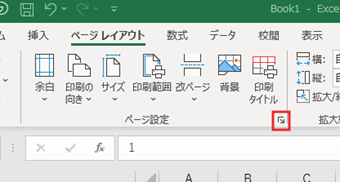
次に、「ページ設定」の右端にある斜めの矢印アイコンをクリックします。
![ページ設定の[ヘッダー/フッター]タブをクリック](http://s3.ap-northeast-1.amazonaws.com/static.aprico-media.com/production/imgs/images/000/066/493/original.png?1612038254)
するとページ設定が表示されます。[ヘッダー/フッター]タブに切り替えましょう。
![フッターの選択ボックスから[1 / ? ページ]を選択](http://s3.ap-northeast-1.amazonaws.com/static.aprico-media.com/production/imgs/images/000/066/494/original.png?1612038255)
フッターの選択ボックスから[1 / ? ページ]を選択してください。これがページ番号になります。
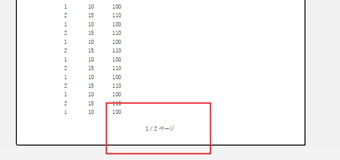
設定したら印刷プレビューしてみてください。
このようにページ数が印刷されるようになっているはずです。
ページ番号の位置を調整する方法
先程フッターの中央にページ番号を表示しましたが、ヘッダーやフッターの両端に配置することも可能です。
ページ番号の位置調整は、ページ番号を表示させたときと同じようにページ設定の画面を開き、[ヘッダー/フッター]タブに切り替えておいてください。
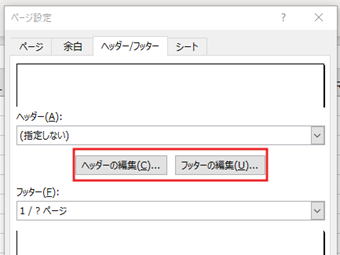
ここでページ番号を表示する場所を設定するわけですが、ヘッダー(上部)に表示したい場合は[ヘッダーの編集]を、フッター(下部)に表示したい場合は[フッターの編集]をクリックしてください。
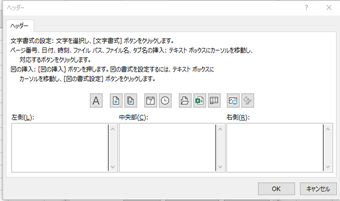
するとヘッダー・フッターの詳細設定画面が表示されます。
テキストボックスが三つあり、それぞれ左寄せ・中央揃え・右寄せとなっており、それぞれ異なるテキストを設定することができます。
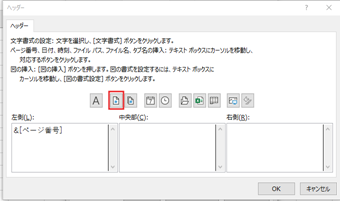
ページ番号の挿入をする場合は、表示させたい場所のテキストボックスを選択した状態でページ番号挿入用のボタンをクリックします。
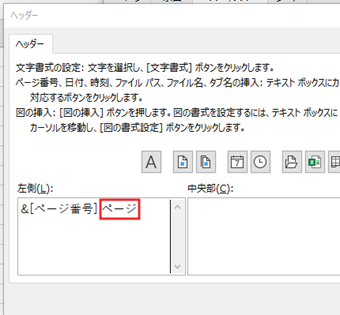
するとページ番号挿入用の特殊テキスト(エクセルの関数のようなもの)が挿入されたはずです。「○ページ」としたい場合はこのように「ページ」を追記しておいてください。
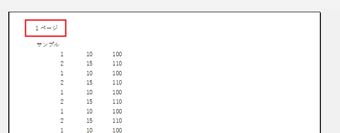
これで印刷プレビューしてみると、指定した場所にページ番号が表示されているのが確認できます。
エクセルでページ数を設定する方法
エクセルで現在ページだけではなく「1 / 4ページ」のようにページ数を表示させたい場合も先程解説したページ設定画面で行います。
フォーマットが少しややこしいので一番簡単な方法を紹介します。
![ヘッダー・フッターどちらかの選択ボックスから[1 / ? ページ]を選択](http://s3.ap-northeast-1.amazonaws.com/static.aprico-media.com/production/imgs/images/000/066/501/original.png?1612038270)
まずは、ヘッダー・フッターどちらかの選択ボックスから[1 / ? ページ]を選択します。
![[ヘッダー/フッターの編集]をクリック](http://s3.ap-northeast-1.amazonaws.com/static.aprico-media.com/production/imgs/images/000/066/502/original.png?1612038272)
ページ数を表示させるだけならこれだけで完了です。位置調整したい場合は続けて[ヘッダー/フッターの編集]をクリックします。
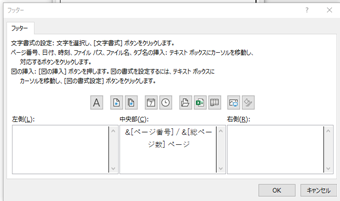
先ほどの方法で追加した場合、必ず中央に表示されるようになってます。左寄せ・右寄せにしたい場合は表示されたテキストボックスからコピーしてペーストするようにしましょう。
この方法であればわざわざフォーマットを覚えなくても、選択・コピーペーストだけでページ数の表示から位置調整まで全てできてしまいます。
エクセルでページ番号を消す方法
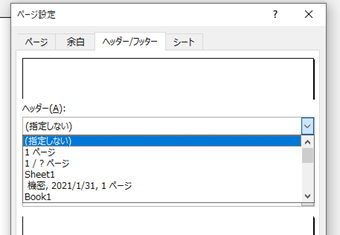
すでに設定してあるページ番号を削除したい場合ですが、ページ設定のヘッダーまたはフッターの選択ボックスから(指定しない)を選択するだけです。
(指定しない)にするとヘッダー・フッター設定が初期化されるので、ページ番号を消したい場合はこちらから消すのが手っ取り早いでしょう。
エクセルでページ番号を途中から入れる方法
ページ番号の開始番号を途中からにしたい場合など、特殊な設定が必要な場面がある場合ですが、こちらもエクセルで対応できます。
![ページ設定の[ページ]タブを開く](http://s3.ap-northeast-1.amazonaws.com/static.aprico-media.com/production/imgs/images/000/066/505/original.png?1612038279)
ページ設定の画面を開き、今度は[ページ]タブを開きます。
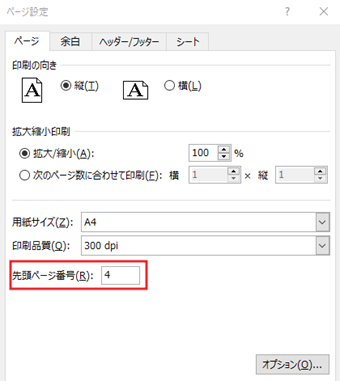
下の方にある「先頭ページ番号」が[自動]になっていますが、ここにページの開始番号を設定することでページ番号を途中から入れることができます。
ページ番号を変更した状態でプレビューすると、ページ番号の開始番号が変更されているのを確認できます。
エクセルで表紙・目次にページ番号を印刷しないように設定する方法
エクセルで表紙や目次など1ページ目のみページ番号を表示させたくない場合、先頭ページを除外する設定をオンにすることで行なえます。
![ページ設定の[ヘッダー/フッター]タブ](http://s3.ap-northeast-1.amazonaws.com/static.aprico-media.com/production/imgs/images/000/066/507/original.png?1612038284)
こちらの設定はページ設定の[ヘッダー/フッター]タブで行います。
![[先頭ページのみ別指定]にチェックを入れる](http://s3.ap-northeast-1.amazonaws.com/static.aprico-media.com/production/imgs/images/000/066/508/original.png?1612038286)
下の方にチェックボックスが四つほどありますが、その中の[先頭ページのみ別指定]にチェックを入れることで、1ページ目のみページ番号を印刷しないように設定することができます。