エクセルでアイコンを挿入する方法
エクセルにはアイコンセットという機能が用意されています。
アイコンセットを使うことでデータごとにアイコンでグループ分けすることができ、セルのデータを見なくても直感的にデータを把握できるようになります。
例えばテストの点数データをエクセルでまとめる際、80点以上は◎マーク、60点以上は○マーク、それ以下は×マークというようにすることが可能です。
そんなアイコンセットは条件付き書式を使って挿入できます。
![エクセル上部ツールバーにある[条件付き書式]をクリック](http://s3.ap-northeast-1.amazonaws.com/static.aprico-media.com/production/imgs/images/000/065/744/original.png?1610543556)
エクセル上部ツールバーにある[条件付き書式]をクリックしましょう。
![[アイコンセット]からアイコンを選択する](http://s3.ap-northeast-1.amazonaws.com/static.aprico-media.com/production/imgs/images/000/065/745/original.png?1610543557)
表示される項目の中に[アイコンセット]とあるので、その中からアイコンを選択すると、選択中のセルにアイコンを挿入することが出来ます。
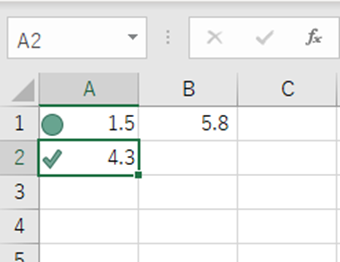
このように好きなアイコンを挿入して表を見やすくすることが可能です。
デフォルトで用意されていないオリジナルのロゴなどをアイコンセットに追加して挿入することは出来ないので覚えておきましょう。
エクセルのアイコンの使用例
先程の方法でアイコン画像を挿入することが出来ますが、アイコンセットがどういう条件で切り替わるのかについては細かく設定しておらず、デフォルトの条件式が適用されています。
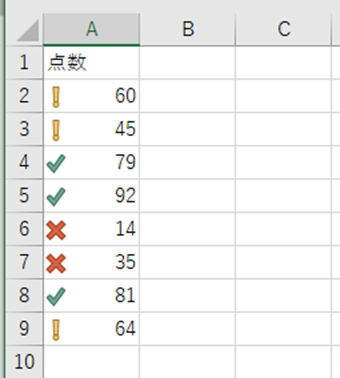
適当にアイコンセットを挿入するとこのようにバラバラにアイコンが表示されているはずです。
![[条件付き書式]->[アイコンセット]->[その他のルール]を選択](http://s3.ap-northeast-1.amazonaws.com/static.aprico-media.com/production/imgs/images/000/065/748/original.png?1610543563)
アイコンセットのアイコンの表示条件をカスタマイズするには、[条件付き書式]->[アイコンセット]->[その他のルール]を選択します。
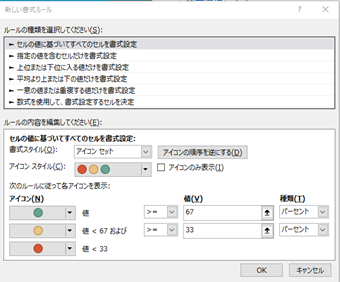
するとアイコンセットの書式ルールが表示されます。
この設定画面でアイコンの表示条件を設定します。ここで指定した条件に合わせて自動的に表示されるアイコンが変更されます。
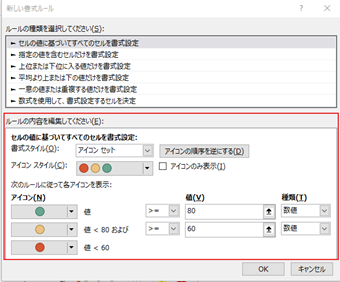
例えばテストの点が80点以上は緑の丸マーク、60点以上は黄色の丸マーク、60点未満は赤の丸マークというようにしたい場合はこのようにします。(種類をパーセントから数値に切り替えている点に注意してください)
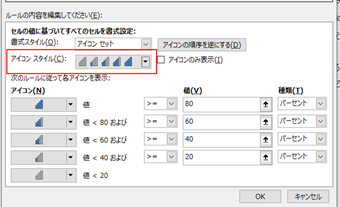
先ほど使用したアイコンセットのアイコンスタイルは3種類しかありませんでしたが、5種類あるものだと5種類分アイコンを振り分けられるようになり、設定できる条件が細かくなります。
「アイコンスタイル」の右にある[アイコンのみ表示]にチェックを入れると、セルのデータが非表示になってアイコンのみになるので、見やすくする場合はデータ部分を非表示にしてみてもいいでしょう。アイコンのみ表示にしたとしてもデータが削除されるわけではないため、ダブルクリックして編集しようとするとデータがちゃんと表示されますし、コピーした際もセルのデータがコピーされます。
書式ルールには他にも「指定の値を含むセルだけを書式設定」「上位または下位に入る値だけを書式設定」など様々な書式設定がありますが、アイコンセットを適用できるのは「セルの値に基づいてすべてのセルを書式設定」のみですので注意しましょう。
ほかの書式設定で条件を設定してもアイコンセットの表示には影響がないので間違えないようにしてください。