
OutlookからThunderbirdに移行したい

メールソフト・OutlookからMozilla Thunderbirdに移行したいと思ったことはありませんか?この記事では、OutlookからThunderbirdへのデータ移行方法を説明しています。
OutlookからpstファイルのインポートでThunderbirdに移行する方法
OutlookからpstファイルのインポートでThunderbirdに移行する方法を説明します。といっても、2020年現在ではpstファイルの変換ツールが最新版のThunderbirdに対応していないため、Outlookからファイルをエクスポートする必要はありません。メールボックスとアドレス帳をThunderbird上からインポートしましょう。Thunderbirdの最新バージョンではメールボックスの移行時にエラーが発生することがあるので、安定を取りたい場合は旧バージョンの31.8.0をインストールしてそこからインポートを実行しましょう。旧バージョンのインストーラーは下記リンク先からダウンロード可能です。
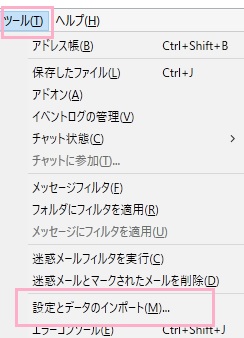
旧バージョンのThunderbirdのインストールが完了したら早速起動して、ウィンドウ上部「ツール」メニューの「設定とデータのインポート」をクリックしましょう。
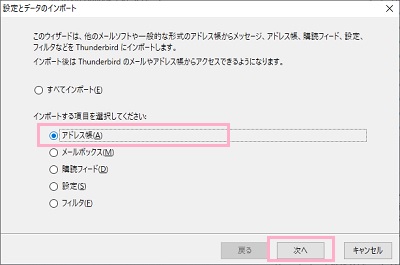
「設定とデータのインポート」ウィンドウが表示されるので、「インポートする項目を選択してください」から「アドレス帳」を選択して「次へ」をクリックします。
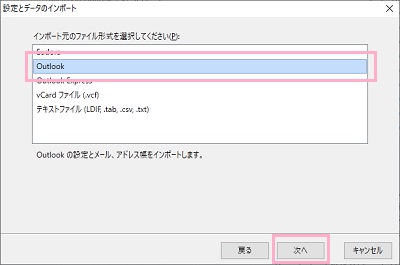
「インポート先のファイル形式を選択してください」画面では「Outlook」を選択して「次へ」をクリックしましょう。これで、アドレス帳がインポートされます。
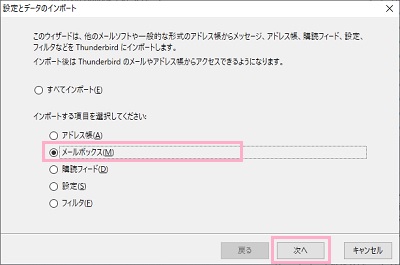
データインポート後にThunderbirdが再起動します。続いて「メールボックス」を選択して「次へ」をクリックして進みます。
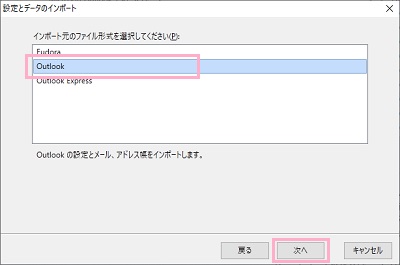
「インポート先のファイル形式を選択してください」画面では「Outlook」を選択して「次へ」をクリックしましょう。これで、メールデータがインポートされますよ。
Thunderbirdへのデータ移行が完了したら、下記リンク先のThunderbird公式サイトにアクセスして「ダウンロード」ボタンをクリックして最新のインストーラーをダウンロードします。インストーラーを実行してThunderbirdを最新バージョンに更新しましょう。これで一連の操作は完了となります。