
Gmailの別アカウントでログインしたい
Gmailのアカウントは持っていますか?パソコンだけではなくiPhoneやAndroidからも利用できるのでキャリアメールよりよく使っている!というユーザーの方もいらっしゃると思います。

中には仕事用、プライベート用など2つ以上Gmailのアカウントを持ちたいと思っておりユーザーの方もいらっしゃると思います。
そんなユーザーにとって気になるのが複数のGmailのアカウントを持った場合、アカウントの切り替えができるのかという事です。
別のアカウントでログインできないのなら正直複数持っていても意味がない・・・というユーザーの方もいらっしゃると思います。

結論から言いますと、PCでもiPhoneでもAndroidでも複数のGmailのアカウントを簡単に切り替えて利用することができます。
今回はGmailの別アカウントにログインする方法、アカウントを切り替える方法を詳しく解説します。
複数のGmailのアカウントを管理しているユーザーの方はぜひ参考にしてください。
Gmailの別アカウントでログインする方法
それではGmailの別アカウントでログインする方法をPC、iPhone、Androidに分けて解説します。
PC
まずはPCで別アカウントにログインする方法です。

まず、Googleを開き右上のアイコンをクリックします。
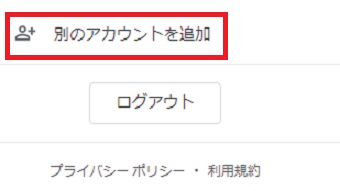
メニューが表示されたら『別のアカウントを追加』をクリックします。
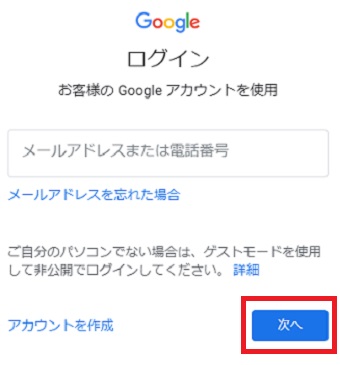
『ログイン』が表示されたらログインしたいアカウント情報を入力して『次へ』をクリックします。
これで別アカウントでログインできます。
iPhone
次はiPhoneで別アカウントにログインする方法です。
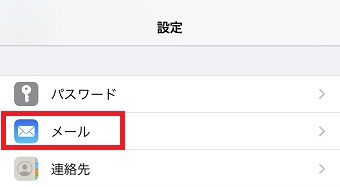
iPhoneの『設定』を開き『メール』をタップします。
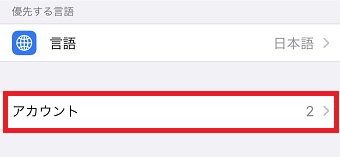
『メール』が開いたら『アカウント』をタップします。
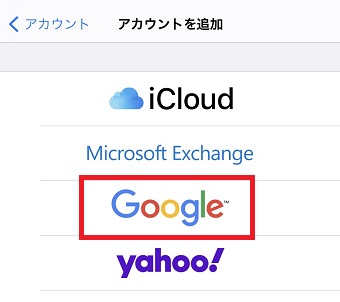
『アカウント』が開いたら『Google』をタップし、ログインしたいアカウント情報を入力してください。
Android
次はAndroidで別アカウントにログインする方法です。
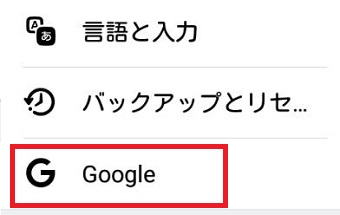
まずAndroidの『設定』を開き『Google』をタップします。
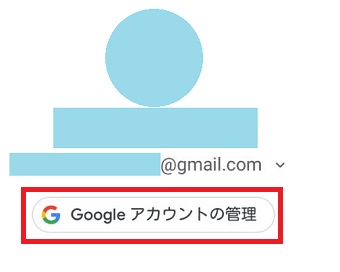
『Google』が開いたら『Googleアカウントの管理』をタップします。
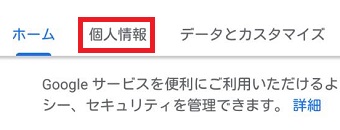
『Googleアカウントの管理』が開いたら『個人情報』をタップします。
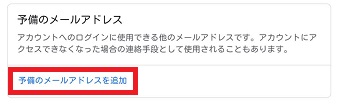
『個人情報』が開いたら『予備のメールアドレスを追加』をタップし、アカウント情報を入力してください。
Gmailのアカウントを切り替える方法
次はGmailのアカウントを切り替える方法です。
PC
PCでGmailのアカウントを切り替える方法を解説します。

Googleを開き右上のアイコンをタップします。
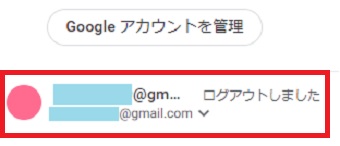
メニューが表示されたら切り替えたいアカウントをクリックします。
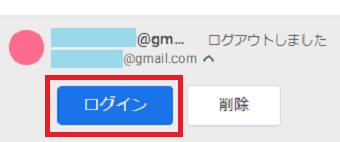
次に下の『ログイン』をクリックします。これでアカウントが切り替わります。
スマホ
スマホでGmailのアカウントを切り替える方法を解説します。PCとiPhone、Androidともにほぼ一緒のやり方です。
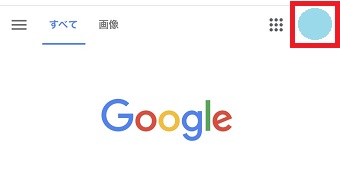
Googleを開き右上のアイコンをタップします。
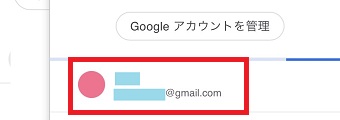
メニューが表示されたら切り替えたいアカウントをタップします。
これでアカウントが切り替わります。