
Googleアカウントは電話番号なしで登録できる?
Googleアカウントを新しく作る時、電話番号を入力する項目があります。捨て垢にする予定だから電話番号を登録したくない、どうにか電話番号の登録を回避する方法はないの?と困っているユーザーの方もいらっしゃると思います。

実はGoogleアカウントは電話番号の登録がなくても新しいアカウントが作成できます。
今回は、Googleアカウントを電話番号なしで登録する方法を解説します。
Googleアカウントを電話番号なしで登録する方法
それではGoogleアカウントを電話番号なしで登録する方法を解説します。
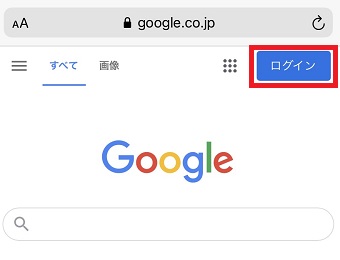
SafariなどのブラウザからGoogleを開きます。
Googleが開いたら右上の『ログイン』をタップします。
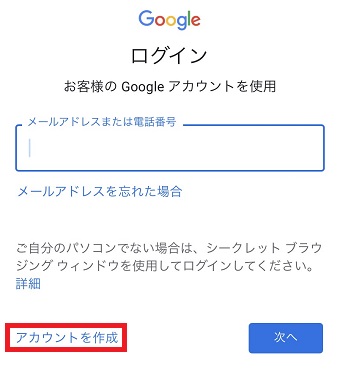
『ログイン』が開いたら左下の『アカウントを作成』をタップします。
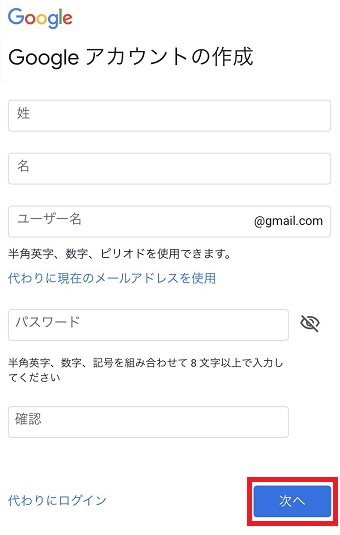
『Googleアカウント作成』が開いたら
- 姓
- 名
- ユーザー名
- パスワード
を入力して『次へ』をタップします。
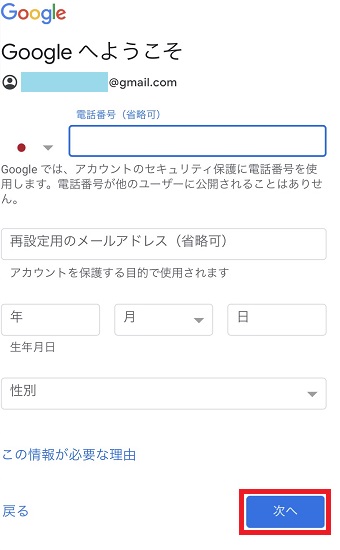
『Googleへようこそ』が開いたら
- 電話番号
- 再設定用のメールアドレス
- 生年月日
- 性別
を入力していくんですが、電話番号と再設定用のメールアドレスはスキップできます。必要なければ入力せずに下の『次へ』をタップしてください。
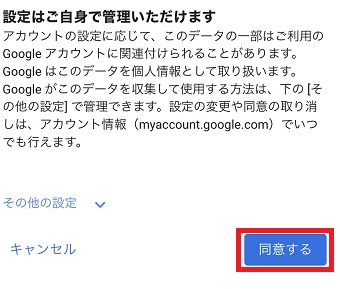
『プライバシーポリシーと利用規約』が表示されたら一番下の『同意する』をタップしてください。
これで電話番号なしでGoogleアカウントが登録できました。
後から電話番号を登録することはできる?
Googleアカウントを電話番号なしで登録したけどやっぱり電話番号を登録したい、二段階認証の承認に使いたい・・・というユーザーの方もいらっしゃると思います。
Googleアカウントを電話番号なしで登録しても、後で電話番号を登録することができます。登録方法について解説します。
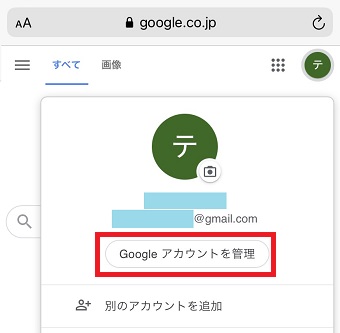
Googleを開き右上の自分のアイコンをタップします。
メニューが表示されたら『Googleアカウントを管理』をタップします。
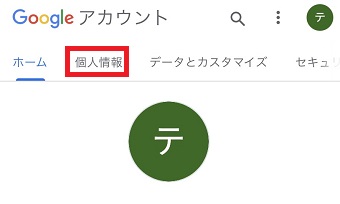
『Googleアカウント』が開いたら『個人情報』をタップします。
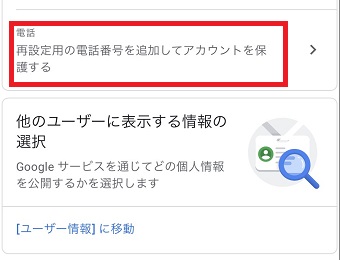
『個人情報』が開いたら『電話』をタップします。
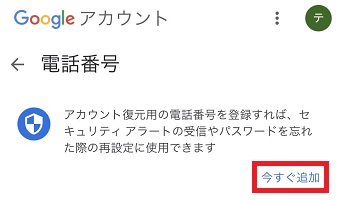
『電話番号』が開いたら『今すぐ追加』をタップします。
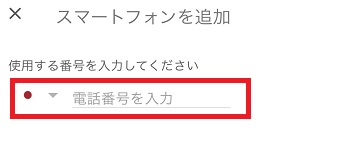
『スマートフォンを追加』が開いたら『電話番号を入力』に電話番号を入力し『次へ』をタップします。

『これがあなたの電話番号であることを確認するため、Googleから確認コードが送信されます。』というメッセージが表示されたら下の『コードを入手』をタップします。
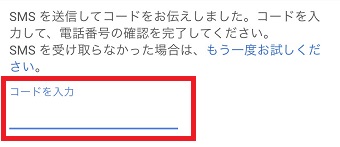
すると電話番号にSMSでコードが送られてくるので『コードを入力』に送られてきたコードを入力します。
コードが入力出来たら下の『確認』をタップします。これで電話番号の登録が完了しました。