
Excel(エクセル)の文字列を日付けに変換したい
Excelで入力した文字列を日付に変換したいと思ったことはありませんか?生年月日などのデータを入力したり、特定の計算を行う際に関数を使って日付に変換する方法を知っておくと便利ですよ。この記事では、Excel(エクセル)で文字列を日付けに変換する方法をご紹介していきます。
Excel(エクセル)の文字列を日付けに変換する方法
数字を日付に変換する
年月日を8桁の数字で表す「yyyymmdd形式」を使用して日付を記すこともあるかと思います。この形式は、日付に変換することができます。
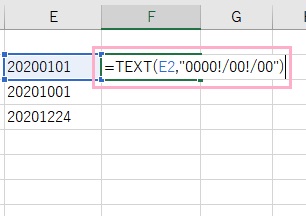
yyyymmdd形式の数字を日付に変換するには、関数「TEXT」を使用します。画像ではE2セルの数字を参照してるので、「=TEXT(E2,"0000!/00!/00")」と入力しています。
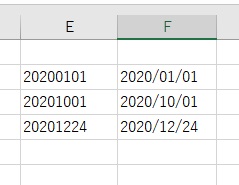
これで、yyyymmdd形式の数字を日付に変換することができました。もし日付ではなく数値が表示されてしまう場合は、セルを選択した状態右クリックして「セルの書式設定」を開き、表示形式を「日付」にしましょう。
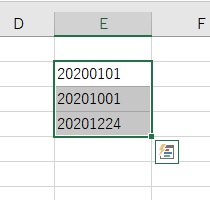
また、また、yyyymmdd形式の数字は一括変換を行うことも可能です。変換したいセルを範囲選択します。
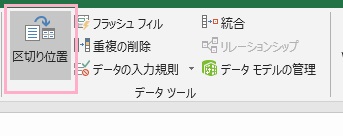
「データ」タブのリボンメニューを開き、「データツール」の「区切り位置」をクリックしましょう。
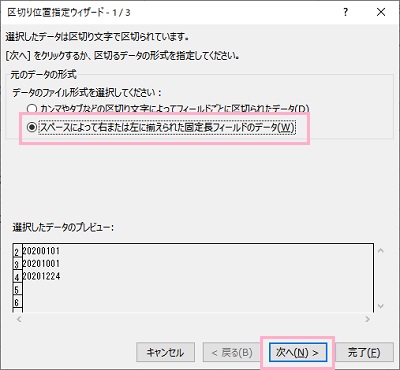
「区切り位置指定ウィザード」が表示されるので、「スペースによって右または左に揃えられた固定長フィールドのデータ」を選択して「次へ」をクリックします。次の「フィールドの幅を指定してください。」画面は「次へ」をクリックしてスルーします。
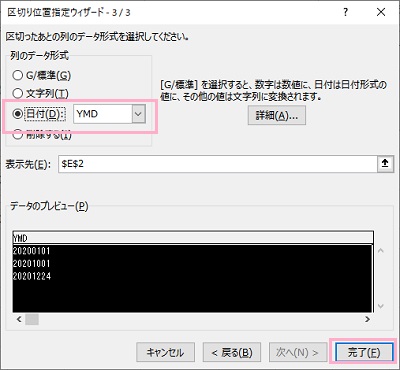
「区切ったあとの列のデータ形式を選択してください。」画面では、「列のデータ形式」から「日付:YMD」を選択して「完了」をクリックしましょう。
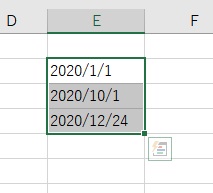
これで、一括で数字を日付に変換することができました。
日付形式の文字列の変換
セルに直接日付形式で日付を入力している場合も、文字列変換を行うことができます。
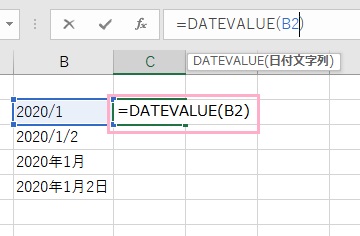
日付形式の文字列を変換するには、関数「DATEVALUE」を使用します。画像ではB2セルの日付形式の文字列を参照しているので、「=DATEVALUE(B2)」と入力しています。
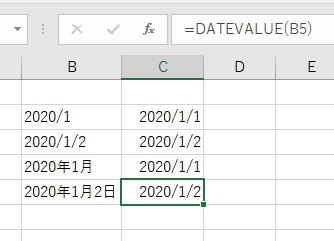
すると、このように日付が表示されますよ。
桁数や位置が決まっている文字列を変換する
桁数や位置が決まっている文字列であれば、関数「LEFT」・「MID」・「RIGHT」を使用して抽出することが可能です。
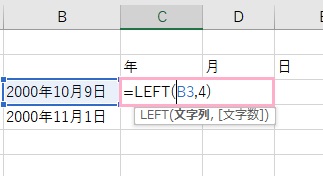
画像では、年・月・日をそれぞれ関数「=LEFT(B3,4)」・「=MID(B3,6,2)」・「=RIGHT(B3,1)」で指定して日付に変換を行っています。
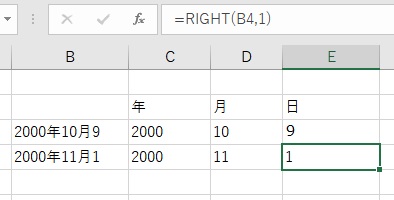
このように、年月日ごとに分けることができました。