
Excel(エクセル)で斜線を引く2つの方法
Excel(エクセル)のセルに罫線(スラッシュのような斜め線)を引くにはどのように操作すればいいかご存知でしょうか?ここでは、Excel(エクセル)での罫線・斜線の引き方を2つご紹介していきます。
セルの書式設定から斜線を引く方法
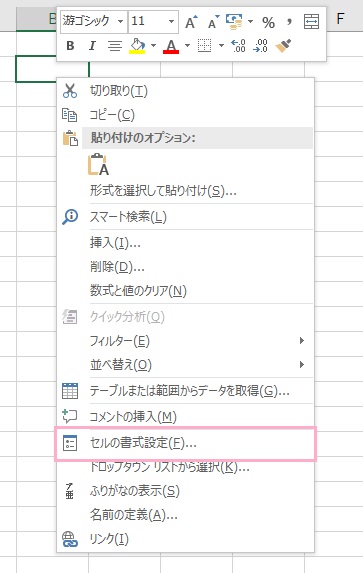
セルの書式設定から罫線を引く方法ですが、斜線を引きたいセルを選択してから右クリックしてメニューを開き、「セルの書式設定」をクリックしましょう。
「Ctrlキー+1キー」の同時押しがショートカットキーに設定されているので、こちらでもOKです。
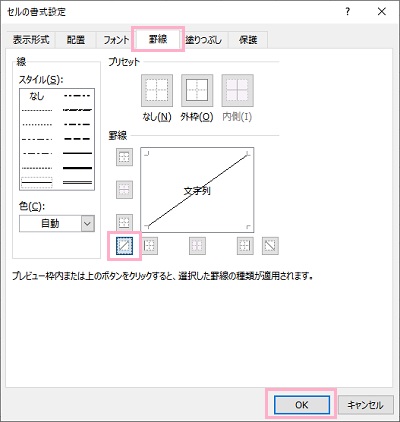
「セルの書式設定」ウィンドウが開きます。「罫線」タブをクリックして開いたら、ウィンドウ中央の「罫線」の枠の角に用意されてあるボタンをクリックします。これで、斜線を引くことができます。あとは「OK」をクリックすれば、セルに罫線が引かれます。
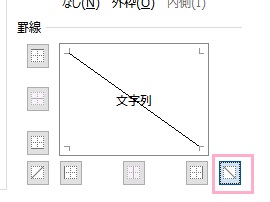
罫線を斜めに引くボタンは2つ用意されており、右上から左下に斜線を引きたいのであれば左下のボタンを、左上から右下に斜線を引きたいのであれば右下のボタンをクリックすればOKです。
オートシェイプで斜線を引く方法
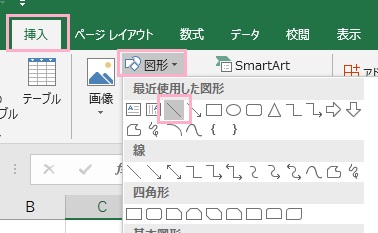
オートシェイプによる罫線の引き方を説明します。ウィンドウ上部「挿入」タブをクリックしてリボンメニューの「図」項目の「図形」をクリックしましょう。メニューが表示されるので、斜線(斜めの線アイコン)をクリックしましょう。
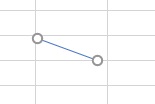
マウスカーソルが十字になるので、斜線を引きたいところをクリックしたらそのままドラッグして罫線を引きましょう。
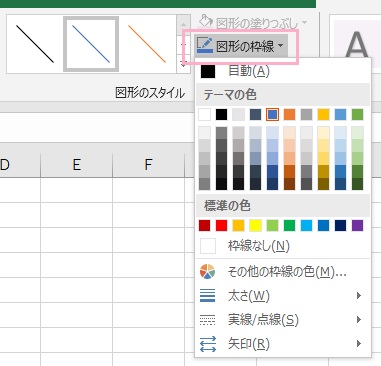
罫線を引いたあとは、リボンメニューの「図形のスタイル」項目の「図形の枠線」から、斜線の色や太さ・実線/点線などを設定することができます。
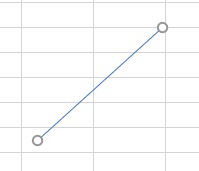
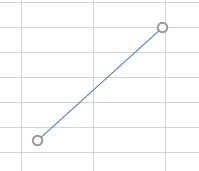
オートシェイプで引いた斜線は、線の端に表示されている○をドラッグすることで長さの変更や向きを自由自在に調整することができます。表全体に罫線を引いたり、分かりやすく上下に分割するといったことが行なえますよ。
Excel(エクセル)で斜線を消す方法
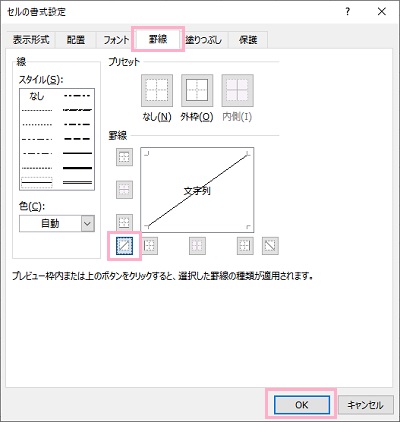
Excel(エクセル)で引いた斜線を消す方法ですが、「セルの書式設定」から引いた罫線の場合は罫線のボタンをクリックし直すことで削除することができますよ。プレビューから線が消えたことを確認したら「OK」をクリックしましょう。
オートシェイプで引いた罫線は、クリックして選択状態にしたらキーボードの「Deleteキー」を押すことで削除することができます。