
ラジオボタンとは?

ラジオボタンとは、アンケートフォームなどでよく用いられている択一式のボタンです。このラジオボタンはExcelでも使用することが可能で、上手く使うことでアンケートを集計するの役立てたり、他の機能を用いて連動集計を行うなど汎用性も高いですよ。
Excelでラジオボタンを設置する方法
それでは、Excelでラジオボタンを設置する方法を説明します。
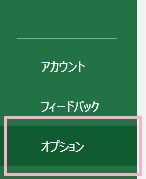
まずは「開発」タブを使えるようにする必要があります。ウィンドウ左上の「ファイル」を開き、アカウント画面左側メニューの「オプション」をクリックしましょう。
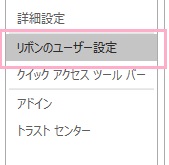
Excelのオプションウィンドウが表示されるので、左側メニューの「リボンのユーザー設定」をクリックしましょう。
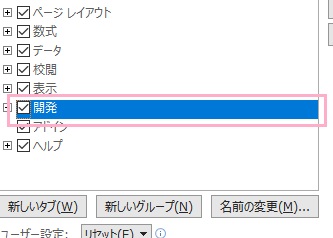
表示されるリボンのユーザー設定項目一覧の「開発」のチェックボックスをオンにしてから「OK」をクリックしましょう。これで開発項目が表示されるようになります。
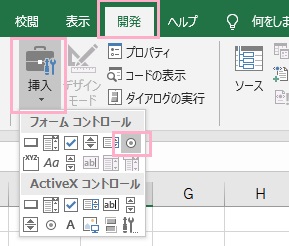
次に、ウィンドウ上部に表示された「開発」タブをクリックしてリボンメニューを開き、「コントロール」項目の「挿入」ボタンをクリックします。フォームコントロール一覧の一段目の一番右に表示されているのがラジオボタンなので、クリックしましょう。
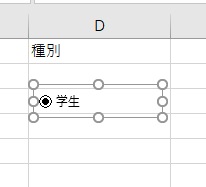
これでラジオボタンが追加されるので、そのままシート上に配置しましょう。ラジオボタンのテキストにそのまま項目を入力するもよし、ラジオボタンのみを設置してセルにテキスト項目を入力するもよしです。
ラジオボタンを解除するには、そのまま削除すればOKです。
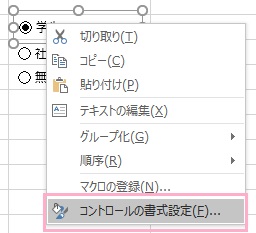
これを繰り返して複数のラジオボタンを作成したら、ラジオボタンを右クリックしてメニューを開き「コントロールの書式設定」をクリックしましょう。
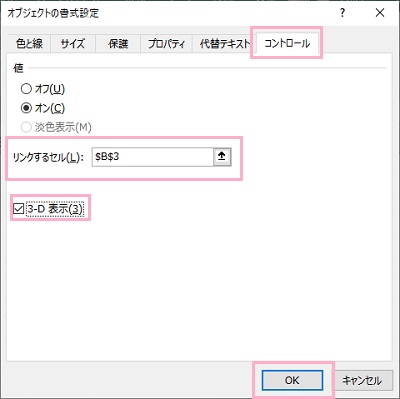
「オブジェクトの書式設定」ウィンドウが表示されるので、「コントロール」タブの「リンクするセル」に選択したラジオボタンのナンバーを表示させるセルを選択しましょう。そして「3-D表示」のチェックボックスをオンにして「OK」をクリックします。
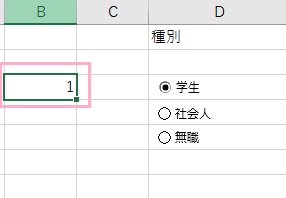
これで、設定したセルに選択したラジオボタンの回答が表示されるようになりますよ。