
Gmailで添付ファイルをダウンロードする方法
多くのユーザーの方がGmailを利用していると思います。Gmailはパソコンだけではなく、iPhoneやAndroidなどのスマホからでも利用できるので、とても便利です。
そんなGmailですが時にPDFなどを添付したメールを送信、受信する機会は多いと思います。

Gmailに添付されているPDFをGoogleドライブに保存しているユーザーの方もいらっしゃると思いますが、パソコンやスマホなどのデバイスに保存できることをご存じでしょうか?
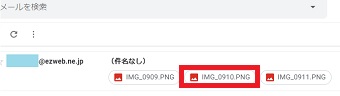
まず「受信トレイ」を開き一覧から保存したい添付ファイルをクリックします。
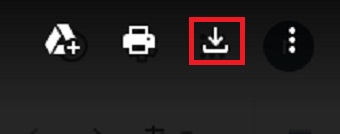
すると画像のプレビューが表示されるので、右上にあるダウンロードボタンをクリックしてください。するとパソコンにダウンロードされます。
画像のプレビューの開き方は、メールを開くと下に画像が表示されているのでそこをクリックして画像のプレビューを開く方法もあります。
Gmailで添付ファイルをダウンロードできない時の対処法
Gmailで添付ファイルをダウンロードできない、見れない時があります。そんな時、考えられるのが拡張機能です。拡張機能が何らかの影響をあたえダウンロードできない、見れないという現象が起こっている可能性があります。
そんな時は1度、拡張機能をオフにし添付ファイルがダウンロードできるか確認してください。今回はChromeでのやり方を解説します。
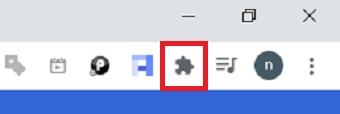
Chromeを開き、右上にある拡張機能のマークをクリックします。
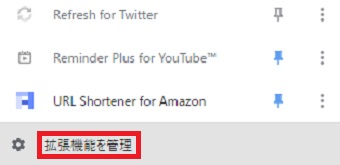
するとメニューが表示されるので「拡張機能を管理」をクリックします。
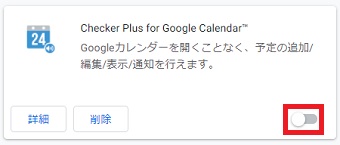
インストールしている拡張機能が表示されるページが開くので、1つずつ右下のボタンをクリックしてオフにしていってください。