
Excelで文字入力が遅い原因は?
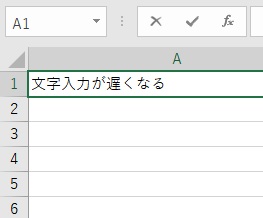
Excelで文字入力をしていると、入力速度が何故か遅い・反応が悪い・変換が遅いといった症状が発生することがあります。セルにデータ入力を行ったり文章を入力する際に、キーボードを打っているのに文字が反映される速度が遅いと、ちゃんと入力できているのか不安になったりパソコンが重いのかと困ってしまいますよね。
Excelで文字入力の速度が遅かったり反応が悪い原因は「オートコンプリート」機能です。オートコンプリートとは、キーボード入力の履歴を記録することで入力を簡単にする機能です。例えば、過去に入力したキーワードを再度入力しようとすると入力履歴が表示されますよね。この入力履歴の表示がオートコンプリートの機能になるわけです。
しかし、オートコンプリートはこういった入力履歴を次々と記録していく上にユーザーがキーボードで入力を行うとリアルタイムに処理を行うため、入力履歴が多くなったりパソコンのスペックが低いと文字入力が遅い・反応が悪いといった状態になってしまうのです。この場合はオートコンプリート機能をオフにすることで改善することができますよ。
Excelで文字入力が遅い場合の対処法
それでは、Excelで文字入力が遅い場合の対処法を説明していきます。
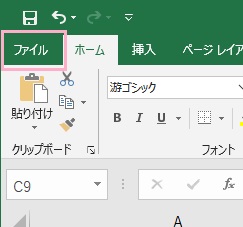
まずはExcelを起動して、ウィンドウ左上に表示されている「ファイル」タブをクリックしましょう。

ホームが表示されるので、左側メニュー下部に表示されている「オプション」をクリックしましょう。
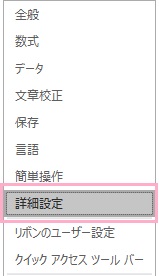
「Excelのオプション」ウィンドウが表示されるので、左側メニューの「詳細設定」をクリックしましょう。
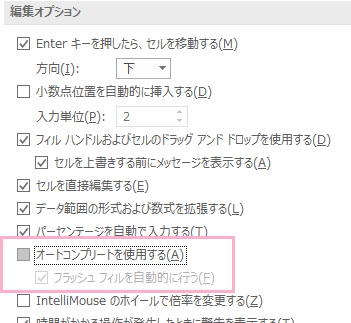
詳細設定の項目一覧が表示されます。「編集設定」項目の「オートコンプリートを使用する」のチェックボックスをクリックしてオフにしたら「OK」ボタンをクリックして設定を保存しましょう。これで、Excelで文字入力が遅い症状を解決することができますよ。
オートコンプリート機能はExcelだけではなく、IMEにも搭載されています。WindowsパソコンのデフォルトIMEであるWindows IMEは文字入力・変換時の処理が重くなることがあるので、より軽快に文字入力を行いたい場合はGoogle IMEなど別のIMEを導入することも視野に入れてみましょう。