
Gmailのゴミ箱はどこにあるのか?
フリーメール使いなら絶対に使用しているであろうGmail。Gmailでメールを削除すると、すぐに削除されるのではなく一度ゴミ箱に移動されます。
ゴミ箱に移動されたメールは30日間は残るため、間違えて消してしまった・消したけどもう一度見ないといけない理由ができてしまったという場合はゴミ箱で再チェック・復元することができます。
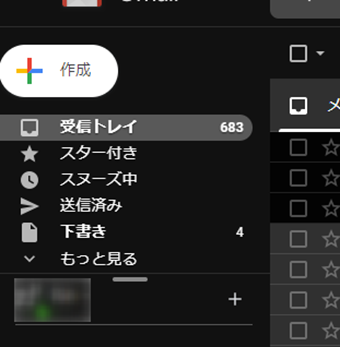
ですが、いざゴミ箱をチェックしようとするとゴミ箱のトレイがどこにあるかわからず見つからないという方がいるはずです。
Gmailのゴミ箱の場所とメールの復元方法
Gmailのゴミ箱の場所は一体どこなのか、そしてゴミ箱に移動させてしまったメールを元に戻すにはどうしたらいいのか紹介します。
PC
まずはPC版です。
ゴミ箱の場所
PC(ブラウザ)版Gmailはデフォルトでゴミ箱が表示されていません。
![ゴミ箱は左メニューの[もっと見る]をクリック](http://s3.ap-northeast-1.amazonaws.com/static.aprico-media.com/production/imgs/images/000/050/637/original.png?1584816017)
ゴミ箱は左メニューの[もっと見る]をクリックすることで、メニュー項目が表示されます。
![[ゴミ箱]をクリックしてゴミ箱に移動されたメールを表示する](http://s3.ap-northeast-1.amazonaws.com/static.aprico-media.com/production/imgs/images/000/050/638/original.png?1584816019)
追加で表示されたメニューの[ゴミ箱]をクリックするとゴミ箱に移動されたメールが表示されます。
メールの復元方法
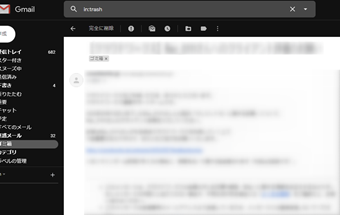
ゴミ箱にある復元したいメールを開きます。
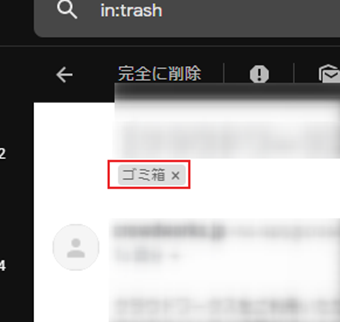
メールを開いたらメールタイトルの下にある「ゴミ箱」と書かれたラベルのバツボタンをクリックします。
これだけで、メールをゴミ箱から戻すことができます。戻したあとはゴミ箱に表示さなくなり、元あった場所(受信トレイなど)に復元されます。
スマホ
スマホアプリ版Gmailのゴミ箱の場所や元に戻す方法を見ていきましょう
ゴミ箱の場所
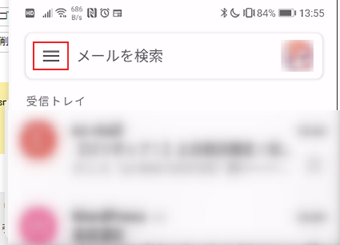
Gmailアプリを開き、画面左上のメニューアイコン(ハンバーガーメニュー)をタップしてください。
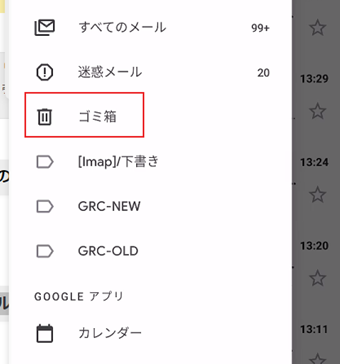
少し下の方にスクロールすると[ゴミ箱]が見つかりますので、それをタップしましょう。
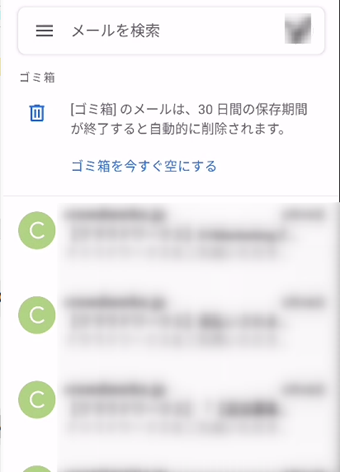
表示された画面にゴミ箱に移動されているメールが表示されます。
複数アカウントでログインしている場合は、ゴミ箱を表示したいアカウントに切り替えてからゴミ箱を開きましょう。
「すべての受信トレイ」と違ってアクティブなアカウントのメールしか表示されません。
メールの復元方法
アプリ版Gmailでゴミ箱からメールを復元する方法は簡単です。
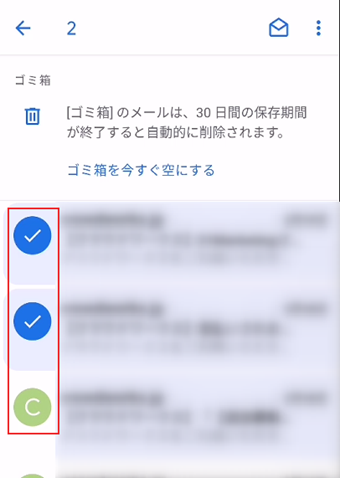
まず、各メール左側にあるアイコンをタップします。タップするのは復元したいメールのみです。
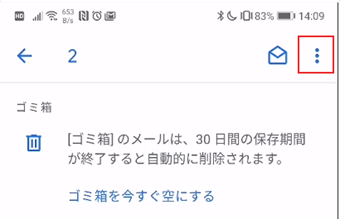
左上の「︙」をタップします。
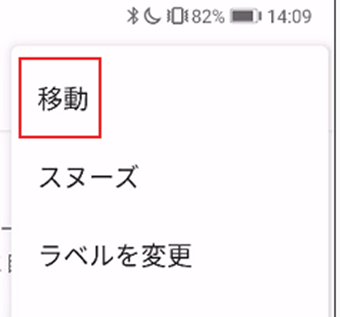
続いて、「移動」をタップします。
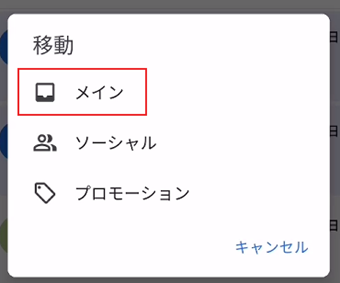
「メイン」を選択します。
これでゴミ箱から受信トレイに移動されます。移動されたメールは「メイン・すべての受信トレイ」のどちらかで確認可能です。